Näytetään tekstit, joissa on tunniste Keep. Näytä kaikki tekstit

sunnuntai 18. joulukuuta 2016

Tekstistä puheeksi

Pitkästä aikaa päivitystä tänne, syksy on mennyt sen verran tiiviissä työn touhussa että on jäänyt bloggaaminen vähemmälle.

Viime viikolla erään viidesluokkalaisen oppimiskeskustelussa tuli ilmi että koska oppilas kärsii lukihäiriöstä äiti lukee pojalle ääneen esimerkiksi historian läksyjä. Perheenäidillä on tietysti paljon muutakin puuhaa ja viidennellä luokalla alkaa jo historian kappaleissa olla sen verran mittaa että ei oikein aika kaikkeen riitä.

Ajellessani keskustelun jälkeen töistä kotiin tuli mieleen pari päivää aiemmin Facebookin Tieto- ja viestintätekniikka opetuksessa -ryhmässä ollut Mikko Jordmanin päivitys Voice Reading -sovelluksesta, jotta hän käyttää blogien kuuntelemiseen. Sitähän voisi käyttää tässäkin, pitää vaan saada se kirjan teksti ensiksi puhelimelle,

Ja sehän onnistuu hienosti luottoapulaistani Google Keeppiä apuna käyttäen. Keepillä näet pystyy skannaamaan kuvassa olevan tekstin eli se toimii tekstiskannerina. Ja tekstin voi viedä sieltä suoraan Google Docsiin tai jakaa eri sovellusten kautta Android- tyyliin. Kuten tuohon edellä mainituun Voice Reading -sovelluksella.

Eli step-by-step:

  1.  Lataa puhelimellesi sovelluskaupasta Google Keep sekä Voice Reading (ei taida olla kuin Androidille).
  2.  Kuvaa haluamasi teksti puhelimen kameralla ja rajaa siitä kaikki ylimääräinen pois. Voit toki ottaa kuvan suoraan Keepin kautta, mutta silloin ei tuo rajaaminen taida onnistua.
  3.  Avaa Keep. Tee uusi muistiinpano näppäämällä kameran kuvaa oikeassa alareunassa ja lisää haluamasi kuva.
  4. Avaa kuva muistiiinpanossa näppäämällä sitä ja sitten kosketa oikeassa yläkulmassa olevaa kolmea pistettä ja valitse Kopioi kuvan teksti.
  5.  Hetken päästä skannattu teksti tulee kuvan alle muistiinpanoon. Se kannattaa käydä nyt läpi, skannauksessa siihen tulee aina pieniä virheitä.
  6.  Kun teksti on kunnossa ja välimerkit paikallaan näppää oikeassa alareunassa olevaa mustaa neliötä jossa on kolme pistettä. Ja nyt valitse Lähetä ja Lähetä muiden sovellusten kautta ja sieltä sitten Add to Voice Reading. Ja sitten eikun kuuntelemaan.

Puhelimessa täytyy olla Googlen tekstistä puheeksi -sovellus asennettuna, yleensä löytyy Android-puhelimista. Sitä kautta voi käydä muuttamassa myös puhenopeutta. Löytyy siis puhelimen Asetukset -> Kieli ja syöttötapa -> Puhe.

Ja niin kuin tuossa Mikko Jordmanin päivityksessä olikin Voice Readingillä voi myös kuunnella nettisivujakin.

Onhan tähän taatusti paljon muitakin mahdollisuuksia, esim. monien kustantajien sivuilta löytyy kirjat myös kuunneltavassa muodossa. Mutta tässä oma ratkaisuni.

Tässä vielä AZ Screen Recorderilla nauhoitettu ja VivaVideolla editoitu video aiheesta, tuo puhutun tekstin laatu on nauhoitusteknisistä syistä aika huono:



torstai 21. huhtikuuta 2016

Käytäntöön soveltamista

Ensin pari viikkoa yläasteella teknisessä työssä sijaisena. Oma verkkoon tuottamani ja keräämäni materiaali (blogi, Pinterest, linkit) pääsi yllättävään hyötykäyttöön kun oppilaille piti keksiä uusia työideoita ja ohjeita. Jaoin linkin Whatsappin kautta ja ohjeet olivat oppilaiden käsillä.

Mobiilivälineille löytyisi kyllä paljonkin käyttöä taitoaineiden opiskelussa. Esim. Youtube on täynnä erilaisia how to -ohjeita, tosin taso on varsin kirjava, mutta kyllähän se on hyvä tapa alkaa tutustumaan johonkin uuteen asiaan. Ja opittuaan asian oppilaat voivat kuvata omia videoitaan ja ne voidaan sitten taas jakaa vaikka koulun sivuille yhteisen Youtube-kanavan kautta. Selkeät ohjeet yhteisen kanavan luomiseksi löytyy täältä. En ole kyllä tuota kokeillut itse.

Myös tekemisen ja oppimisen dokumentoinnissa aina mukana (ja kädessä) olevat puhelimet ovat erittäin hyvä väline. Esim. Google Keep toimii hyvin nopeiden muistiinpanojen tekoon, myös kuvat saa lisättyä sinne suoraan. Ja kun tulee aika laatia lopullinen raportti muistiinpanot saa vietyä Keepistä suoraan Google Docsiin kuvineen päivineen. Tämä on mielestäni aivan loistava työkalu esim. tet- jakson tai työharjoittelun raportin laadintaan. Muistiinpanothan voi lisäksi vielä jakaa opettajalle, joka pääsee näin seuraamaan oppilaan edistymistä.

Ja sitten ala-asteelle kuudesluokkalaisten opeksi. Reilun kolmen viikon pätkä ennestään tutussa pienessä kyläkoulussa, jossa on mukava tunnelma ja portaikossa vanhan puutalon tuoksu. Toisena työpäivänä pääsin kokeilemaan digiloikkimisen 500 metrin estejuoksua, tuossa Facebook-päivitykseni aiheesta Tvt opetuksessa -ryhmässä.

Alkuhankaluuksista selviydyttyäni oppilaiden into ja taito härpäkkeiden suhteen yllätti oikein positiivisesti. Opettelimme Google Kuvien käyttöä, tein sinne jaettuja albumeita jonne oppilaat pääsivät lisäämään kuvia ja videoita. Asia liittyi äidinkieleen, jossa tutustuttiin Seitsemään veljekseen ja oppilaat saivat tehtäväkseen tehdä oman versionsa jostain kirjan kohtauksesta haluamallaan mobiilitekniikalla. Pojat painuivat kuvaamaan veljesten ja Toukolan poikien välistä tappelua. Kuvausten jälkeen yksi pojista alkoi videota editoimaan, mutta totesi melko pian että hänellä on kotonaan parempi ohjelma, hän tekee sen sillä. Poika tubettaa ja tekee Minecraft -videoita joten hän ei paljon apua kaivannut.

Tytöt alkoivat ottamaan valokuvia Seitsemän veljeksen koulunkäynnistä. Heillä tuntui olevan varsin selvät sävelet mitä tekevät. joten en asiaan sen enempää puuttunut. Seuraavana aamun olin tippua polvilleni kun yksi tytöistä näytti puhelimestaan mitä olivat tehneet. Valokuvista oli koottu tarina, jossa oli tekstiä, kuvallisia efektejä ja musiikki. Ei se montaa kymmentä sekuntia kestänyt, mutta toteutus oli aivan loistava. VivaVideo oli tuo sovellus joka tytön puhelimesta löytyi ja jolla se oli tehty. Toisilleen he olivat sitä jakaneen Whatsappin kautta.

Nämä ovat mielestäni varsin hyviä esimerkkejä siitä osaamisesta ja niistä mahdollisuuksista mitä löytyy oppilaista ja heidän laitteista. Se pitää vaan saada sieltä esiin ja käyttöön, opettajan ei tarvitse kaikkea osata, hän voi päinvastoin oppia oppilailta.

Kahoot -visailuun olin tutustunut jossain vaiheessa, mutta en ollut päässyt sitä vielä käytännössä kokeilemaan. Mutta kun sain ohjattavakseni yhden kahdeksasluokkalaisen tettiläisen jolle Kahoot oli tuttu päätin laittaa hänet laatimaan visailuja, Ja hyvinhän se meni, varsinkin oppilaat olivat innoissaan. Myöhemmin myös omat oppilaani pääsivät laatimaan sillä kertausvisailuja biologiasta ja löytyihän tuolta ihan hyviä muiden laatimia valmiitakin Kahootteja, joita kyllä kannattaa käyttää jos vaan ovat asiallisia. Koulun muutkin opettajat, ja oppilaat, innostuivat Kahooteista mikä oli oikein mukava huomata.

Koululla on käytössä O365 ja kyllähän sitäkin piti sitten vielä kokeilla. Oppilaat kirjoittivat aineita pareittain Wordilla ja tekivät ryhmätöitä PowerPointilla. Jakaminen ja yhdessä tekeminen ei ollut heille ennestään tuttua, mutta oikein avoimin mielin he ottivat se vastaan. Itse vähän tuskailin tuon O365:n monimutkaisuuden kanssa verrattuna Googlen vastaavaan.

Olipahan vaan hienoa päästä käyttämään omaa osaamistaan käytännössä!


keskiviikko 18. marraskuuta 2015

Google Keep, digitaalinen muistikirja

Kuinka käytät Google Keeppiä?

Olen ollut aina vähän huono muistivihkon käyttäjä, ainakin sellaisen joka kulkee aina mukana. Joskus olen yrittänyt käyttää myös kalenteria ja kirjoittaa sinne niitä asioita muistiin. Mutta kun se kalenteri tai muistikirja on aina väärässä paikassa tai en vaan muista katsoa sitä. Paljon on hyötyä!

Kun opiskelutoverini Harri esitteli minut Google Keepille olin aluksi että mitähän iloa tästä nyt on, että saa tehtyä puhelimelle ostoslistan ja jaettua sen rouvan kanssa kun lähtee hehtaarimarkettiin perjantaiostoksille.

Pikkuhiljaa oivalsin kuitenkin kuinka kätevä tuollainen aina mukana oleva "muistivihko" onkaan. Kun joku asia saattaa pulpahtaa mieleen vaikka juuri siellä perjantain markettiruuhkassa, ala siinä sitten kynää ja vihkoa etsimään kun voit saman asian näpytellä, tai sanella, sillä tekstin voi "kirjoittaa" myös puheohjauksella, Keeppiin. Ja kun Keep on asennettu myös tietokoneelle tai tabletille asiasi löytyvät myös sieltä.

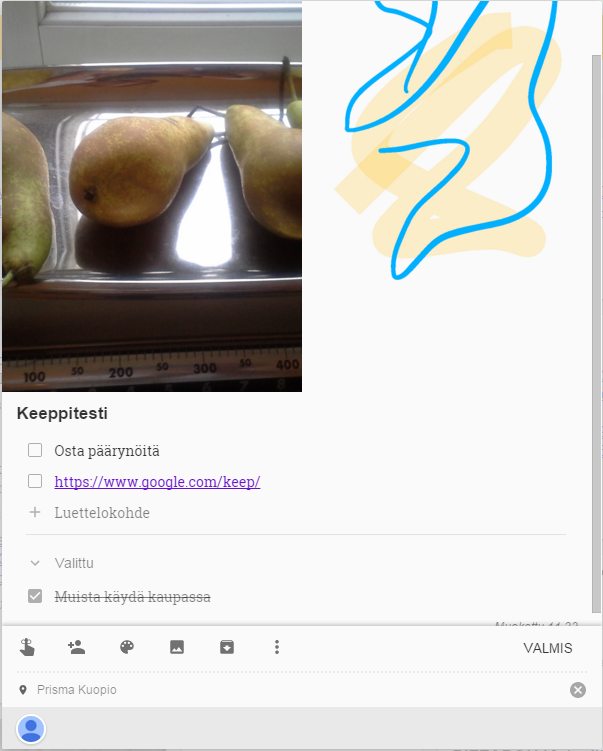
Keeppiin voit lisätä kuvia ja linkkejä ja tietysti tunnisteilla saat ryhmiteltyä asiasi. Muistuksen voit laittaa tiettyyn aikaan tai myös tietyssä paikassa. Ja näköjään siinä voit myös piirtää, tuo on tainnut tulla ihan hiljattain tai sitten en ole vaan sitä huomannut.

Listan tai muistiinpanon voit jakaa yhden tai useamman henkilön kanssa, jolloin yhdessä muokkaaminen ja päivittäminen onnistuu.

Itselläni on Keepissä mm. joitain netistä löydettyjä leivontareseptejä, mukana alkuperäinen linkki + teksti copipastena. Näin ovat aina käsillä ja voi myös muokata reseptiä tarpeen mukaan. Myös jos näen kiinnostavan kirjan jossain saatan ottaa siitä kuvan ja lisätä Keeppin.

Voisin kuvitella että Keep olisi hyvinkin näppärä työkalu opiskelussa, esimerkiksi jonkun ekskursion tai vaikka työharjoittelun dokumentoinnissa, tehdyn muistiinpanon sisällön voi suoraan viedä Google dokumenttiin (Docs) ja jatkaa muokkausta siellä. Ja tietysti kun muistiinpanon jakaa opettajan kanssa voi opettaja seurata miten opiskelijalla menee.