Näytetään tekstit, joissa on tunniste opiskelu. Näytä kaikki tekstit

tiistai 9. helmikuuta 2016

Back to basics


Välillä on hyvä palata perusasioiden pariin. Kirjoittaa kauppalistat käsialalla ja joutua kaivelemaan aivo- ja lihasmuistiaan saadakseen kaikki kiekurat menemään oikein.

Piirtää tekniset piirustukset käsin. Koska se on nopeampaa ja mukavapaa kuin tietokoneella. Ja jälki on oman itsen näköinen.

Käsinkirjoittamisesta jää parempi muistijälki, asiat jäävät paremmin mieleen kun ne kirjoittaa käsin, oppiminen tehostuu, kirjoitettiin Hesarin lyhyessä Facebook-elämänohje -tyylisessä artikkelissa.

Käsinkirjoittaminen aktivoi aivoja muutenkin monipuolisemmin kuin näpyttely. Sen huomaa kun alkaa kaunokirjoitusta palauttelemaan mieleensä, sitä jonka jo ala-asteella oppi, mutta jonka käyttäminen jossain vaiheessa jäi, se muuttui tekstaamiseksi. Sitten naputteluksi. Ja puheohjatuksi kirjoittamiseksi.

Mitenhän tuo puheohjaus, se on sen verran uusi asia että sitä ei ole vielä tutkittu? Millainenhan muistijälki siitä jää?

Runsas netin käyttö muuttaa aivojen toimintaa niin että syväoppiminen vaikeutuu, kirjoitetaan Opettaja -lehden artikkelissa ja viitataan amerikkalaiseen tutkimukseen. Nopea loikkiminen asiasta toiseen ei johda syvälliseen asioiden ymmärtämiseen ja sisäistämiseen eikä kokonaisuuksien hahmottamiseen, oppiminen jää pinnalliseksi. Vastapainoksi tarvitaan kirjojen lukemista, hidasta elämää ja tekemistä.

Allekirjoitan tuon hiljaisuuden ja mitääntekemättömyyden tärkeyden. Tai ei sen tarvitse aina olla toimettomuutta, "oikeiden" asioiden tekeminen tekee hyvää. Ja kirjojen lukeminen.

torstai 17. joulukuuta 2015

Härpäkkeiden opettelemisesta

Olen siinä suhteessa hyvässä asemassa että minulla on ollut paljon aikaa käytettävissä näiden sovellusten opetteluun. Vaikka haluaisin kyllä jo kovasti päästä soveltamaan osaamistani käytäntöön ja oppimaan sitä kautta lisää. Sillä melko helposti sitä hupsahtaa omaan kuplaansa ja se "oikea" maailma jää sinne kuplan ulkopuolelle ja sitten kun ne kohtaavat onkin yhteentörmäyksiä tiedossa. Mitä, ettekö te olekaan yhtä innoissanne tästä, eikö tämä olekaan teille niin helppoa ja selkeää, eikä teillä olekaan aikaa rajattomasti käytössä, onko teillä muutakin elämää?

Parin viikon takaista digityöpajaa varten mietin joitakin vinkkejä näiden härpäkkeiden opetteluun ja täydensin listaa nyt hieman:


  • Opettele yksi sovellus kerrallaan.
  • Varaa aikaa opetteluun, et voi oppia muuten kuin tekemällä.
  • Googlaile ohjeita ja videoita ja laita hyvät muistiin. Tarkista aina ohjeen päiväys, kehitystyö on jatkuvaa ja muutokset nopeita, joten parasta ennen- päiväyksellä on merkitystä.
  • Tee joku "oikea" projekti, siinä oppii eniten.
  • Opi opettamalla, siinä oppii parhaiten. Jos olet opiskelija opetelkaa opiskelutovereiden kanssa uusia sovelluksia ja opettakaa niitä toisillenne ja käyttäkää oppimistehtävissänne. Samahan toimii myös opettajien kesken.
  • Itse olen oppinut paljon tätä blogia kirjoittaessani, jokaista tekstiä tehdessäni olen aina jotain uutta oivaltanut.
  • Tee itsellesi toiset Google- tunnukset, voit kokeilla jakamista turvallisesti.

Oppimisen ja opettelun iloa!

torstai 3. joulukuuta 2015

Google Drive ja Google Docs

Kuinka käytät Google Drivea ja Google Docsia?


Olen tänään Harrin kanssa menossa vetämään pikaista digityöpajaa ammatilliseksi opettajaksi opiskeleville Jyväskylän Amk:n opiskelijoille. Aiheena on kuinka käytät Google Drivea ja Google Docsia ja jos aikaa jää niin tutustutaan muihinkin härpäkkeisiin.

Nämä ohjeet eivät ole mitenkään täydellisiä, mutta niillä pääsee alkuun ja netti on täynnä ohjeita ja videoita aiheesta. Mutta kannattaa aina katsoa kuinka tuore ohje on, näissä nimittäin on nopean kehitystyön ansiosta parasta ennen päiväys.


Tein tästä Docsin ohjeesta uuden version, kiitos Harri avusta:


keskiviikko 18. marraskuuta 2015

Google Keep, digitaalinen muistikirja

Kuinka käytät Google Keeppiä?

Olen ollut aina vähän huono muistivihkon käyttäjä, ainakin sellaisen joka kulkee aina mukana. Joskus olen yrittänyt käyttää myös kalenteria ja kirjoittaa sinne niitä asioita muistiin. Mutta kun se kalenteri tai muistikirja on aina väärässä paikassa tai en vaan muista katsoa sitä. Paljon on hyötyä!

Kun opiskelutoverini Harri esitteli minut Google Keepille olin aluksi että mitähän iloa tästä nyt on, että saa tehtyä puhelimelle ostoslistan ja jaettua sen rouvan kanssa kun lähtee hehtaarimarkettiin perjantaiostoksille.

Pikkuhiljaa oivalsin kuitenkin kuinka kätevä tuollainen aina mukana oleva "muistivihko" onkaan. Kun joku asia saattaa pulpahtaa mieleen vaikka juuri siellä perjantain markettiruuhkassa, ala siinä sitten kynää ja vihkoa etsimään kun voit saman asian näpytellä, tai sanella, sillä tekstin voi "kirjoittaa" myös puheohjauksella, Keeppiin. Ja kun Keep on asennettu myös tietokoneelle tai tabletille asiasi löytyvät myös sieltä.

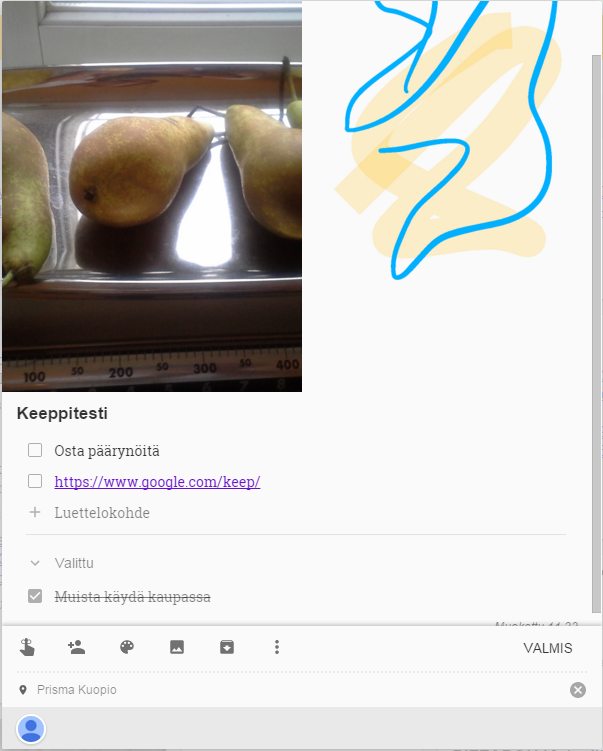
Keeppiin voit lisätä kuvia ja linkkejä ja tietysti tunnisteilla saat ryhmiteltyä asiasi. Muistuksen voit laittaa tiettyyn aikaan tai myös tietyssä paikassa. Ja näköjään siinä voit myös piirtää, tuo on tainnut tulla ihan hiljattain tai sitten en ole vaan sitä huomannut.

Listan tai muistiinpanon voit jakaa yhden tai useamman henkilön kanssa, jolloin yhdessä muokkaaminen ja päivittäminen onnistuu.

Itselläni on Keepissä mm. joitain netistä löydettyjä leivontareseptejä, mukana alkuperäinen linkki + teksti copipastena. Näin ovat aina käsillä ja voi myös muokata reseptiä tarpeen mukaan. Myös jos näen kiinnostavan kirjan jossain saatan ottaa siitä kuvan ja lisätä Keeppin.

Voisin kuvitella että Keep olisi hyvinkin näppärä työkalu opiskelussa, esimerkiksi jonkun ekskursion tai vaikka työharjoittelun dokumentoinnissa, tehdyn muistiinpanon sisällön voi suoraan viedä Google dokumenttiin (Docs) ja jatkaa muokkausta siellä. Ja tietysti kun muistiinpanon jakaa opettajan kanssa voi opettaja seurata miten opiskelijalla menee.


tiistai 10. marraskuuta 2015

EDpuzzle, jakaminen

Ennen kuin siirtyy oikeasti käyttämään jotain tämmöistä härpäkettä sitä pitää testata. Esimerkiksi tehtävän jakaminen kannattaa kokeilla itse, jotta kaikki varmasti toimii ja sitä varten on hyvä olla toinen sähköpostiosoite, tai oikeastaan Google-tili saman tien, jolloin voi myös testata Google- dokumenttien jakamista.

EDpuzzleen oppilas voi tehdä omat tunnukset, ei tarvitse sähköpostia, mikä on muuten aika hyvä asia esim. pienten oppilaiden kanssa, tai kirjautua Google- tunnuksilla yhdellä klikkauksella jos on Chromeen kirjautuneena. Lisäksi oppilas tarvitsee koodin, jolla pääsee tehtävään käsiksi kirjauduttuaan EDpuzzleen.

Tehtävän voi myös jakaa linkkinä tai upotuskoodina. Huomasin juurikin kokeillessani että tuon upotuskoodin voit ottaa kahdesta paikasta ja se toimii hieman eri tavalla:

1. My content-valikon kautta jaettaessa video on kenen tahansa nähtävillä eikä vaadi kirjautumista. Edellinen Edpuzzle postaus. Myöskään vastaukset eivät kirjaudu mihinkään.

2. My classes-valikossa on näkyvillä luomasi oppitunnit ja niihin tuomasi videot. Kun jaat videon tätä kautta tai upotat sen esim. blogiin oppilaan on kirjauduttava sisään päästäkseen tekemään tehtävä ja hänellä on oltava lisäksi koodi. Mutta hänen ei tarvitse mennä erikseen EDpuzzlen sivuille.

Alla olevan tehtävän koodi on e1Vr6V, kirjaudu sisään ja kokeile. :) Tee itsellesi höpölöpö- tunnukset EDpuzzleen niin pysyt ingogniittona jos haluat.


maanantai 9. marraskuuta 2015

EDpuzzle, tee video-oppitunteja

EDpuzzle on hurjan helppokäyttöinen videoalusta, johon voit tuoda videoita vaikka Youtubesta tai omalta koneeltasi. Videoihin voit äänittää oman selostuksesi ja lisätä erilaisia kysymyksiä ja tehtäviä ja jakaa sen jälkeen oppilaillesi, jotka voivat katsoa videon ja suorittaa tehtävät omaan tahtiinsa. Opettajana näet kuka on käynyt katsomassa videon ja tietysti vastaukset.

Voit myös laittaa oppilaat tekemään itse videoitaan ja oppimaan ja opettamaan toisiaan sitä kautta.

EDpuzzlen käytettävyys on aika huippua! Jo ennen ensimmäistä sisäänkirjautumista pääset kokeilemaan kuinka se toimii ja palvelun perusperiaate selviää. Ja myös jatkossa kun alat tekemään videota, jokaisesta vaiheesta on lyhyt opastusvideo katsottavana. Tosin käyttö on sen verran helppoa ettei niissä paljon ohjeita tarvitse.

Tein tähän malliksi pienen oppitunnin Hitlerin pikkujouluista:


perjantai 30. lokakuuta 2015

Uuden ajan käsityöläisyyttä

Eilisessä Snellman kesäyliopiston järjestämässä Digiopus- webinaarissa Anne Rongas sanoi että näiden härpäkkeiden opetteleminen ja käyttäminen on eräänlaista käsityötä, että niitä ei opi muuten kuin tekemällä ja kokeilemalla.

Se oli hyvin sanottu, koska tätä kaikkea ei pysty lukemalla tai kuuntelemalla oppimaan, se pitää vain tehdä ja se vaatii aikaa, kiinnostusta ja istumalihaksia että tulee tutuiksi näiden kanssa ja voi alkaa käyttämään näitä sitten luontevasti omassa työssään.


Padlet

Padlet on yksinkertainen virtuaalinen seinä, johon voi lisätä tekstiä, kuvia, videoita, linkkejä. Ei vaadi välttämättä kirjautumista, joten aloituskynnys on pieni ja kaikki pääsevät heti mukaan yhdessätekemiseen. Helppo ja nopeaa!

 
Created with Padlet

Ja kuten huomaat Padlet toimii erinomaisen hyvin myös näin upotettuna tähän blogiin, ei tarvitse erikseen mennä Padletin sivulle. >Screencastify.

tiistai 27. lokakuuta 2015

Mindmup

Mindmup yksinkertainen Google-yhteensopiva mindmap- sovellus, toimii onlinena eikä vaadi rekisteröitymistä. Tallennus joko mupin omaan pilveen tai omalle Drivelle. Myös samanaikainen yhteismuokkaus ja -tekeminen on mahdollista.


Tätä kirjoittaessani huomasin että näkyi tulleen uusi Mindmup 2.0 for Google Drive. Ja kannattaa kyllä unohtaa saman tien tuo vanhempi versio.


Thinglink

Thinglink on kyllä aika ässä sovellus. Se on alkuaan suomalainen start uppi, jolla voit tehdä interaktiivisia kuvia ja videoita lisäämällä niihin tekstiä, kuvia, videoita jne. sisältäviä tiploja. Tämänkin blogin aloitussivu on tehty Thinglinkillä.

Thinglinkissä on myös sosiaalinen puoli, kuten nykyään on vähän joka paikassa tapana, että voit alkaa seurata jotain käyttäjää tai voit kerätä itsellesi käyttäjiä. Voit myös remixata eli muokata toisten käyttäjien kuvia jos he sen ovat asetuksissa sallineet. Siinä korostuu sosiaalisuus, jakaminen ja yhdessä tekeminen.

Kannattaa tutustua muiden käyttäjien kuviin saadakseen vähän hajua siihen mitä kaikkea Thinglinkillä voikaan tehdä. Thinglink toimii erinomaisen hyvin myös mobiilina vaikka älypuhelimella. Voit ladata sovelluksen sovelluskaupasta.


torstai 22. lokakuuta 2015

Google Docs, ai tekstinkäsittely voi olla helppoa?

En ole oikein koskaan päässyt sinuiksi Wordin tai muiden tekstinkäsittelyohjelmien kanssa. On aina tuntunut että pitäisi ensin perehtyä viikko erilaisiin asetuksiin ennen kuin saisi kirjoitettua edes sivullisen tekstiä. On kaiken maailmaan automaattista korjailua ja sisennystä sun muuta, joiden pois saaminen vaatii menemisen valikon alavalikon alavalikon alavalikkoon. Ja tuon asetus on nimetty siten ettei sen nimen perusteella ainakaan voi päätellä kuin insinöörin logiikalla mistä on kyse.

Niinpä tykästyin heti Google Docsin helppoon ja selkeään toimintaan, pääset heti asiaan eli tuottamaan tekstiä. Perusasiat ovat kohdallaan ja juurikaan mitään ylimääräistä ei ole. Toki pääset muuttamaan kirjasintyyppiä, riviväliä jne., mutta se kaikki on mielestäni paljon helpompaa kuin Wordissa. Kuvien asettelu tekstiin on tosin samanlaista arpapeliä kuin Wordissa.


Tämäkin materiaali on viime kevään opetusharjoittelusta:


Sosiaalinen media opiskelun tukena

Tämän materiaalia käytin viime keväänä opetusharjoittelussa: