Näytetään tekstit, joissa on tunniste yhdessä tekeminen. Näytä kaikki tekstit

perjantai 15. heinäkuuta 2016

(Yhteiskäyttöisen) Youtube -kanavan luominen

Törmäsin yhteen ohjeeseen tästä aiheesta keväällä, siinä neuvottiin luomaan ensin Google+ -ryhmä jonka jäsenet pääsevät sitten kanavaa hallinnoimaan. Aloin tässä kesällä asiaan enempi perehtyä kun innostuin itse tekemään videoita ja lataamaan Youtubeen ja silloin huomasin että luodulle kanavalle voi myös Youtubessa lisätä hallinnoijia. Mutta on huomattava että sen oman tunnuksen nimellä syntyvälle kanavalle ei voi muita käyttäjiä lisätä vaan on luotava uusi kanava, johon noita muita lisätään.

Youtube- kanavan luominen:


1. Kirjaudu Youtubeen omilla Google- tunnuksillasi

2. Oikessa yläkulmassa näkyy nyt Google-profiili kuvasi tai oletuskuva, klikkaa sitä ja sitten rattaan kuvaa niin pääset asetuksiin.

3. Olet nyt Yleiskatsaus -sivulla, jossa pääset esimerkiksi vaihtamaan salasanasi. Sivulla alimmaisena on linkki "Näytä omat kanavat tai luo uusi kanava". Klikkaa sitä ja näet jo luomasi kanavat ja pääset luomaan itsellesi uuden kanavan.

4. Anna kanavallesi nimi, määrittele luokka ja hyväksy ehdot. Ja nyt olet luonut oman kanavan, jolla on nyt myös Google+ -profiili sekä Google Kuvat -tili. Tuosta Google+ -tilistä ei kannata sen enempää välittää ellei sitten halua käyttää sitä muuten. Mutta tuo Google Kuvat on hyvä, sinne pääsevät nyt käsiksi kaikki joille olet jakanut kanavasi ylläpito-oikeudet.

5. Menemällä takaisin asetuksiin Yleiskatsaus -sivulle pääset lisäämään tai poistamaan ylläpitäjiä. Linkki vie sinut nyt Bränditili -sivulle, jossa pääset lisäämään kanavallesi uusia ylläpitäjiä. Jokainen ylläpitäjä pääsee nyt siis muokkaamaan, lisäämään sisältöä ja muutenkin toimimaan kanavan nimissä omilla Google- tunnuksillaan.

Tuo seikkailu Youtube- Google+- Bränditili- jne. välillä saattaa tuntua aika sekavalta, mitä se kieltämättä onkin. Mutta kun sitä aikansa tahkoaa ihan kaikessa rauhassa se alkaa selvitä. Ehkä. Tai sitten Google taas muuttaa jotakin ja pakka on taas sekaisin.

Vielä lopuksi kanavan poistaminen Youtubesta. Asetukset > Yleiskatsaus > Lisäasetukset, sivun alareunasta löytyy "Poista kanava". Tämä ei kuitenkaan poista sitä Google+:an puolelta vaan se pitää käydä tekemässä erikseen eli poistaa kanavan Bränditili. Ole kuitenkin tarkkana ettet vahingossa poista omaa Google -tiliäsi.


torstai 21. huhtikuuta 2016

Käytäntöön soveltamista

Ensin pari viikkoa yläasteella teknisessä työssä sijaisena. Oma verkkoon tuottamani ja keräämäni materiaali (blogi, Pinterest, linkit) pääsi yllättävään hyötykäyttöön kun oppilaille piti keksiä uusia työideoita ja ohjeita. Jaoin linkin Whatsappin kautta ja ohjeet olivat oppilaiden käsillä.

Mobiilivälineille löytyisi kyllä paljonkin käyttöä taitoaineiden opiskelussa. Esim. Youtube on täynnä erilaisia how to -ohjeita, tosin taso on varsin kirjava, mutta kyllähän se on hyvä tapa alkaa tutustumaan johonkin uuteen asiaan. Ja opittuaan asian oppilaat voivat kuvata omia videoitaan ja ne voidaan sitten taas jakaa vaikka koulun sivuille yhteisen Youtube-kanavan kautta. Selkeät ohjeet yhteisen kanavan luomiseksi löytyy täältä. En ole kyllä tuota kokeillut itse.

Myös tekemisen ja oppimisen dokumentoinnissa aina mukana (ja kädessä) olevat puhelimet ovat erittäin hyvä väline. Esim. Google Keep toimii hyvin nopeiden muistiinpanojen tekoon, myös kuvat saa lisättyä sinne suoraan. Ja kun tulee aika laatia lopullinen raportti muistiinpanot saa vietyä Keepistä suoraan Google Docsiin kuvineen päivineen. Tämä on mielestäni aivan loistava työkalu esim. tet- jakson tai työharjoittelun raportin laadintaan. Muistiinpanothan voi lisäksi vielä jakaa opettajalle, joka pääsee näin seuraamaan oppilaan edistymistä.

Ja sitten ala-asteelle kuudesluokkalaisten opeksi. Reilun kolmen viikon pätkä ennestään tutussa pienessä kyläkoulussa, jossa on mukava tunnelma ja portaikossa vanhan puutalon tuoksu. Toisena työpäivänä pääsin kokeilemaan digiloikkimisen 500 metrin estejuoksua, tuossa Facebook-päivitykseni aiheesta Tvt opetuksessa -ryhmässä.

Alkuhankaluuksista selviydyttyäni oppilaiden into ja taito härpäkkeiden suhteen yllätti oikein positiivisesti. Opettelimme Google Kuvien käyttöä, tein sinne jaettuja albumeita jonne oppilaat pääsivät lisäämään kuvia ja videoita. Asia liittyi äidinkieleen, jossa tutustuttiin Seitsemään veljekseen ja oppilaat saivat tehtäväkseen tehdä oman versionsa jostain kirjan kohtauksesta haluamallaan mobiilitekniikalla. Pojat painuivat kuvaamaan veljesten ja Toukolan poikien välistä tappelua. Kuvausten jälkeen yksi pojista alkoi videota editoimaan, mutta totesi melko pian että hänellä on kotonaan parempi ohjelma, hän tekee sen sillä. Poika tubettaa ja tekee Minecraft -videoita joten hän ei paljon apua kaivannut.

Tytöt alkoivat ottamaan valokuvia Seitsemän veljeksen koulunkäynnistä. Heillä tuntui olevan varsin selvät sävelet mitä tekevät. joten en asiaan sen enempää puuttunut. Seuraavana aamun olin tippua polvilleni kun yksi tytöistä näytti puhelimestaan mitä olivat tehneet. Valokuvista oli koottu tarina, jossa oli tekstiä, kuvallisia efektejä ja musiikki. Ei se montaa kymmentä sekuntia kestänyt, mutta toteutus oli aivan loistava. VivaVideo oli tuo sovellus joka tytön puhelimesta löytyi ja jolla se oli tehty. Toisilleen he olivat sitä jakaneen Whatsappin kautta.

Nämä ovat mielestäni varsin hyviä esimerkkejä siitä osaamisesta ja niistä mahdollisuuksista mitä löytyy oppilaista ja heidän laitteista. Se pitää vaan saada sieltä esiin ja käyttöön, opettajan ei tarvitse kaikkea osata, hän voi päinvastoin oppia oppilailta.

Kahoot -visailuun olin tutustunut jossain vaiheessa, mutta en ollut päässyt sitä vielä käytännössä kokeilemaan. Mutta kun sain ohjattavakseni yhden kahdeksasluokkalaisen tettiläisen jolle Kahoot oli tuttu päätin laittaa hänet laatimaan visailuja, Ja hyvinhän se meni, varsinkin oppilaat olivat innoissaan. Myöhemmin myös omat oppilaani pääsivät laatimaan sillä kertausvisailuja biologiasta ja löytyihän tuolta ihan hyviä muiden laatimia valmiitakin Kahootteja, joita kyllä kannattaa käyttää jos vaan ovat asiallisia. Koulun muutkin opettajat, ja oppilaat, innostuivat Kahooteista mikä oli oikein mukava huomata.

Koululla on käytössä O365 ja kyllähän sitäkin piti sitten vielä kokeilla. Oppilaat kirjoittivat aineita pareittain Wordilla ja tekivät ryhmätöitä PowerPointilla. Jakaminen ja yhdessä tekeminen ei ollut heille ennestään tuttua, mutta oikein avoimin mielin he ottivat se vastaan. Itse vähän tuskailin tuon O365:n monimutkaisuuden kanssa verrattuna Googlen vastaavaan.

Olipahan vaan hienoa päästä käyttämään omaa osaamistaan käytännössä!


perjantai 22. tammikuuta 2016

Prezistä ja vähän tekijänoikeuksista

Tein Prezin käytöstä Prezin ensi viikon digityöpajaa varten, tarkoituksena on että opiskelijat tutustuvat Preziin jo etukäteen ja aloittavat tekemään omaansa. Olen huomannut että nollasta aloittaminen opetustilanteessa on vähän ajanhukkaa, on parempi että opiskelijoilla on jo vähän tuntumaa sovellukseen ennen kuin sitä aletaan yhdessä käymään läpi. Silloin on jo herännyt niitä kysymyksiäkin paremmin.


Ilmaisversiossa (Public Plan) kaikki tekemäsi Prezit ovat julkisia ja kenen tahansa löydettävissä ja nähtävissä. Lisäksi ne ovat oletusarvoisesti myös edelleenkäytettävissä (reusable), jonka kyllä voi ottaa poiskin. Uskon että monet ovat tästä julkisuudesta kauhuissaan, ei en halua että kukaan näkee omia tekemisiäni.

Mutta ilmaisia lounaitahan ei ole ja tämä on se hinta minkä joutuu maksamaan ellei halua rahalla maksaa. Esim. Google ja Facebook rahoittavat toimintansa sinun tiedoillasi ja tiedoilla verkkokäyttäytymisestäsi.

Prezissäkin on myös sosiaalinen puoli. Voit tykätä, jakaa ja kommentoida toisten käyttäjien tekemiä Prezejä, voit etsiä niitä Explore -valikosta. Voit myös käyttää niitä (Make a copy), jolloin se tallentuu omiin Prezeihisi ja voit muokata sitä. Ja periaatteessa esitellä omanasi, jos moraalisi sen sallii. Thinglinkissä on muuten sama juttu, voit muokata toisten tekemiä kuvia jos alkuperäinen tekijä on sen sallinut.

Tekijänoikeudet ovat koetuksella tässä sosiaalisen median maailmassa, jossa materiaalin tuottaminen, jakaminen, muokkaaminen, linkittäminen ja tallentaminen on niin helppoa. Ja vielä enemmän ne hämärtyvät kun tullaan tähän yhdessä tekemisen henkeen, jossa voit käyttää toisen aloittamaa ja muokata sitä niin kuin itse haluat. Joko luvalla tai ilman.

Onko se sitten huono asia vai rikkaus, sen voi jokainen päättää itse.


torstai 3. joulukuuta 2015

Google Drive ja Google Docs

Kuinka käytät Google Drivea ja Google Docsia?


Olen tänään Harrin kanssa menossa vetämään pikaista digityöpajaa ammatilliseksi opettajaksi opiskeleville Jyväskylän Amk:n opiskelijoille. Aiheena on kuinka käytät Google Drivea ja Google Docsia ja jos aikaa jää niin tutustutaan muihinkin härpäkkeisiin.

Nämä ohjeet eivät ole mitenkään täydellisiä, mutta niillä pääsee alkuun ja netti on täynnä ohjeita ja videoita aiheesta. Mutta kannattaa aina katsoa kuinka tuore ohje on, näissä nimittäin on nopean kehitystyön ansiosta parasta ennen päiväys.


Tein tästä Docsin ohjeesta uuden version, kiitos Harri avusta:


keskiviikko 18. marraskuuta 2015

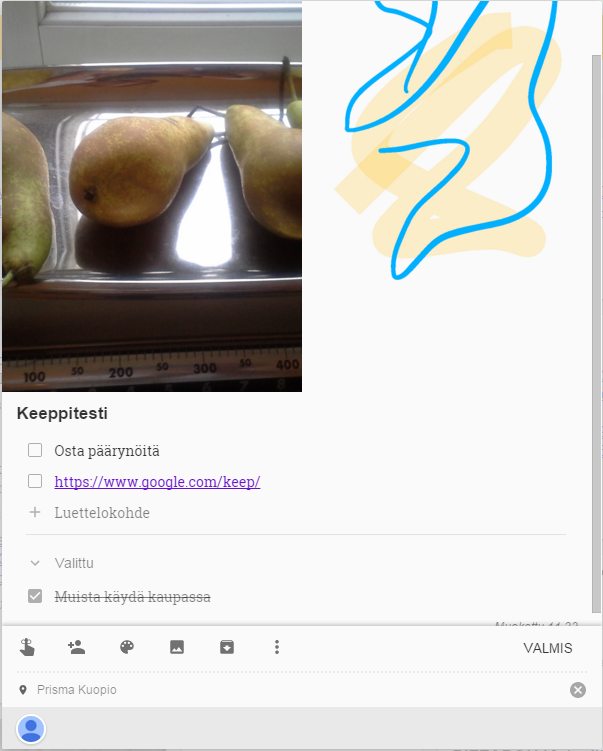
Google Keep, digitaalinen muistikirja

Kuinka käytät Google Keeppiä?

Olen ollut aina vähän huono muistivihkon käyttäjä, ainakin sellaisen joka kulkee aina mukana. Joskus olen yrittänyt käyttää myös kalenteria ja kirjoittaa sinne niitä asioita muistiin. Mutta kun se kalenteri tai muistikirja on aina väärässä paikassa tai en vaan muista katsoa sitä. Paljon on hyötyä!

Kun opiskelutoverini Harri esitteli minut Google Keepille olin aluksi että mitähän iloa tästä nyt on, että saa tehtyä puhelimelle ostoslistan ja jaettua sen rouvan kanssa kun lähtee hehtaarimarkettiin perjantaiostoksille.

Pikkuhiljaa oivalsin kuitenkin kuinka kätevä tuollainen aina mukana oleva "muistivihko" onkaan. Kun joku asia saattaa pulpahtaa mieleen vaikka juuri siellä perjantain markettiruuhkassa, ala siinä sitten kynää ja vihkoa etsimään kun voit saman asian näpytellä, tai sanella, sillä tekstin voi "kirjoittaa" myös puheohjauksella, Keeppiin. Ja kun Keep on asennettu myös tietokoneelle tai tabletille asiasi löytyvät myös sieltä.

Keeppiin voit lisätä kuvia ja linkkejä ja tietysti tunnisteilla saat ryhmiteltyä asiasi. Muistuksen voit laittaa tiettyyn aikaan tai myös tietyssä paikassa. Ja näköjään siinä voit myös piirtää, tuo on tainnut tulla ihan hiljattain tai sitten en ole vaan sitä huomannut.

Listan tai muistiinpanon voit jakaa yhden tai useamman henkilön kanssa, jolloin yhdessä muokkaaminen ja päivittäminen onnistuu.

Itselläni on Keepissä mm. joitain netistä löydettyjä leivontareseptejä, mukana alkuperäinen linkki + teksti copipastena. Näin ovat aina käsillä ja voi myös muokata reseptiä tarpeen mukaan. Myös jos näen kiinnostavan kirjan jossain saatan ottaa siitä kuvan ja lisätä Keeppin.

Voisin kuvitella että Keep olisi hyvinkin näppärä työkalu opiskelussa, esimerkiksi jonkun ekskursion tai vaikka työharjoittelun dokumentoinnissa, tehdyn muistiinpanon sisällön voi suoraan viedä Google dokumenttiin (Docs) ja jatkaa muokkausta siellä. Ja tietysti kun muistiinpanon jakaa opettajan kanssa voi opettaja seurata miten opiskelijalla menee.


maanantai 9. marraskuuta 2015

EDpuzzle, tee video-oppitunteja

EDpuzzle on hurjan helppokäyttöinen videoalusta, johon voit tuoda videoita vaikka Youtubesta tai omalta koneeltasi. Videoihin voit äänittää oman selostuksesi ja lisätä erilaisia kysymyksiä ja tehtäviä ja jakaa sen jälkeen oppilaillesi, jotka voivat katsoa videon ja suorittaa tehtävät omaan tahtiinsa. Opettajana näet kuka on käynyt katsomassa videon ja tietysti vastaukset.

Voit myös laittaa oppilaat tekemään itse videoitaan ja oppimaan ja opettamaan toisiaan sitä kautta.

EDpuzzlen käytettävyys on aika huippua! Jo ennen ensimmäistä sisäänkirjautumista pääset kokeilemaan kuinka se toimii ja palvelun perusperiaate selviää. Ja myös jatkossa kun alat tekemään videota, jokaisesta vaiheesta on lyhyt opastusvideo katsottavana. Tosin käyttö on sen verran helppoa ettei niissä paljon ohjeita tarvitse.

Tein tähän malliksi pienen oppitunnin Hitlerin pikkujouluista:


perjantai 30. lokakuuta 2015

Uuden ajan käsityöläisyyttä

Eilisessä Snellman kesäyliopiston järjestämässä Digiopus- webinaarissa Anne Rongas sanoi että näiden härpäkkeiden opetteleminen ja käyttäminen on eräänlaista käsityötä, että niitä ei opi muuten kuin tekemällä ja kokeilemalla.

Se oli hyvin sanottu, koska tätä kaikkea ei pysty lukemalla tai kuuntelemalla oppimaan, se pitää vain tehdä ja se vaatii aikaa, kiinnostusta ja istumalihaksia että tulee tutuiksi näiden kanssa ja voi alkaa käyttämään näitä sitten luontevasti omassa työssään.


Padlet

Padlet on yksinkertainen virtuaalinen seinä, johon voi lisätä tekstiä, kuvia, videoita, linkkejä. Ei vaadi välttämättä kirjautumista, joten aloituskynnys on pieni ja kaikki pääsevät heti mukaan yhdessätekemiseen. Helppo ja nopeaa!

 
Created with Padlet

Ja kuten huomaat Padlet toimii erinomaisen hyvin myös näin upotettuna tähän blogiin, ei tarvitse erikseen mennä Padletin sivulle. >Screencastify.

tiistai 27. lokakuuta 2015

Mindmup

Mindmup yksinkertainen Google-yhteensopiva mindmap- sovellus, toimii onlinena eikä vaadi rekisteröitymistä. Tallennus joko mupin omaan pilveen tai omalle Drivelle. Myös samanaikainen yhteismuokkaus ja -tekeminen on mahdollista.


Tätä kirjoittaessani huomasin että näkyi tulleen uusi Mindmup 2.0 for Google Drive. Ja kannattaa kyllä unohtaa saman tien tuo vanhempi versio.


Thinglink

Thinglink on kyllä aika ässä sovellus. Se on alkuaan suomalainen start uppi, jolla voit tehdä interaktiivisia kuvia ja videoita lisäämällä niihin tekstiä, kuvia, videoita jne. sisältäviä tiploja. Tämänkin blogin aloitussivu on tehty Thinglinkillä.

Thinglinkissä on myös sosiaalinen puoli, kuten nykyään on vähän joka paikassa tapana, että voit alkaa seurata jotain käyttäjää tai voit kerätä itsellesi käyttäjiä. Voit myös remixata eli muokata toisten käyttäjien kuvia jos he sen ovat asetuksissa sallineet. Siinä korostuu sosiaalisuus, jakaminen ja yhdessä tekeminen.

Kannattaa tutustua muiden käyttäjien kuviin saadakseen vähän hajua siihen mitä kaikkea Thinglinkillä voikaan tehdä. Thinglink toimii erinomaisen hyvin myös mobiilina vaikka älypuhelimella. Voit ladata sovelluksen sovelluskaupasta.