Googlen piirrostyökalu Drawings, taisi olla jossain vaiheessa pelkkä Draw, on hurjan monipuolinen työkalu moneen hommaan. Voit tehdä erilaisia graafisia esityksiä, logoja, esitteitä jne. Voit tehdä erilaisia kaaviota ja mindmappejä ilman mindmap-ohjelmien hierarkiarajoitteita.
Voit jakaa piirroksesi ja esitellä tekemistäsi muille tai tehdä sitä yhdessä muiden kanssa sekä kommentoida ja keskustella samalla. Valmiin piirustuksen voit ladata pdf-muodossa tai kuvana tai lähettää sähköpostin liitteenä suoraan ohjelmasta. Tämä toimii muuten muissakin Google- sovelluksissa ja on erittäin kätevää ja nopeaa. (Tiedosto>Lähetä sähköpostin liitteenä).
En ala sen enempää tässä ohjeita kirjoittamaan, näillä Googlen ohjeilla pääsee hyvin liikkeelle. Ja hyvin selkeä ja helppo Drawings on omaksua jos on joskus jotain piirros- tai taitto-ohjelmaa joskus käyttänyt. Mutta muutamia vinkkejä annan:
- Piirustuksen koon muuttaminen: Tiedosto> Sivun asetukset. Oletuksena on 4:3. Kohdasta Oma voit määritellä koon vapaast. Toinen mahdollisuus sivukoon muuttamiseen on tarttua hiirellä sivun rajojen oikeaan alakulmaan ja muokata sivun kokoa vapaasti.
- Kuvien rajaaminen. Lisättyjä kuvia voi rajata (maskata) hyvin monipuolisesti käyttäen erilaisia sovelluksesta löytyviä muotoja. Valitse rajattava kuva, klikkaa rajaustyökalun vieressä olevaa nuolta ja pääset muotoihin joilla voit maskata kuvan.
- Ehkä parasta Drawingsissa on kuitenkin intuitiiviset apuviivat ja asettelutyökalut. Kun siirrät jotain objektia ruudulle ilmaantuu punaisia apuviivoja, jotka auttavat sijoittamaan objektin hyvään paikkaan suhteessa pohjaan tai toisiin objekteihin (keskelle, yläreunat tasan jne.). Se hakee myös välimatkoja suhteessa toisiin objekteihin.
Niin kuin muutkin pilvessä toimivat härpäkkeet myös Drawingsilla tehdyn piirustuksen voit upottaa blogiin, kotisivuille, Moodleen tms. oppimisympäristöön. Ja tietysti myös muihin Googlen työkaluihin kuten Docsiin, Sheetsiin tai Slidesiin.
keskiviikko 13. tammikuuta 2016

torstai 17. joulukuuta 2015
Härpäkkeiden opettelemisesta
Olen siinä suhteessa hyvässä asemassa että minulla on ollut paljon aikaa käytettävissä näiden sovellusten opetteluun. Vaikka haluaisin kyllä jo kovasti päästä soveltamaan osaamistani käytäntöön ja oppimaan sitä kautta lisää. Sillä melko helposti sitä hupsahtaa omaan kuplaansa ja se "oikea" maailma jää sinne kuplan ulkopuolelle ja sitten kun ne kohtaavat onkin yhteentörmäyksiä tiedossa. Mitä, ettekö te olekaan yhtä innoissanne tästä, eikö tämä olekaan teille niin helppoa ja selkeää, eikä teillä olekaan aikaa rajattomasti käytössä, onko teillä muutakin elämää?
Parin viikon takaista digityöpajaa varten mietin joitakin vinkkejä näiden härpäkkeiden opetteluun ja täydensin listaa nyt hieman:
Parin viikon takaista digityöpajaa varten mietin joitakin vinkkejä näiden härpäkkeiden opetteluun ja täydensin listaa nyt hieman:
- Opettele yksi sovellus kerrallaan.
- Varaa aikaa opetteluun, et voi oppia muuten kuin tekemällä.
- Googlaile ohjeita ja videoita ja laita hyvät muistiin. Tarkista aina ohjeen päiväys, kehitystyö on jatkuvaa ja muutokset nopeita, joten parasta ennen- päiväyksellä on merkitystä.
- Tee joku "oikea" projekti, siinä oppii eniten.
- Opi opettamalla, siinä oppii parhaiten. Jos olet opiskelija opetelkaa opiskelutovereiden kanssa uusia sovelluksia ja opettakaa niitä toisillenne ja käyttäkää oppimistehtävissänne. Samahan toimii myös opettajien kesken.
- Itse olen oppinut paljon tätä blogia kirjoittaessani, jokaista tekstiä tehdessäni olen aina jotain uutta oivaltanut.
- Tee itsellesi toiset Google- tunnukset, voit kokeilla jakamista turvallisesti.
Oppimisen ja opettelun iloa!
tiistai 8. joulukuuta 2015
Gyazo- helppo ja nopea ruutukaappaustyökalu
Kuinka käytät Gyazoa?
Tähän näppärään pikku apulaiseen minut tutustutti 13- vuotias poikani lähettäessään minulle jonkun jutun johonkin pikaviestimeen. Olin hetken että mitä, minkä ihmeen Gyazo-linkin hän mulle laittoi, mutta kun tutustuin aiheeseen tarkemmin totesin että tämä onkin varsin mainio työkalu.Kaikki meistä on varmaan joskus käyttänyt tietokoneen print screen- toimintoa. Ensin kuva, sitten liitetään se jonnekin kuva-tai taitto-ohjelmaan, kuvan rajaus ja tallennus. Itseäni on ainakin tuossa häirinnyt se että mistä mä sen alkuperäisen kuvan löydän. Vai onko sitä enää missään?
Luo itsellesi tili Gyazon sivuilla ja lataa se omalle koneellesi. Kannattaa lisätä myös omaan Chromeen Gyazo- laajennos, toimii vain selaimella, mutta saat muutamia lisäominaisuuksia.
| Gyazo- laajennos Chromessa |
Kun klikkaat Gyazo- ikonia tietokoneen työkalupalkissa muuttuu hiiren osoitin ristiksi ja voit rajata haluamasi kuva-alan. Otettu kuva lautautuu automaattisesti Gyazo- tilillesi ja avautuu uudelle välilehdelle. Lisäksi kuvan osoite on nyt leikepöydällä, josta voit liittää (ctrl+v) sen suoraan vaikka e- mailiin. Kuvan yhteyteen Gyazoon tallentuu myös se nettiosoite mistä kuva on otettu jos se on joltain sivulta. Gyazosta saat myös URL-osoitteen, jolla kuvan saa liitettyä vaikka Googlen Draw- sovellukseen.
Kaikki ottamasi kuvat löytyvät Gyazon pilvestä ja taisi olla niin että ilmaisversiossa ne säilyvät siellä vain kaksi kuukautta.
Lisäksi Gyazolla voi tehdä kymmenen sekunnin GIF- animaatioita, siihen ole vielä juurikaan perehtynyt.
torstai 3. joulukuuta 2015
Google Drive ja Google Docs
Kuinka käytät Google Drivea ja Google Docsia?
Olen tänään Harrin kanssa menossa vetämään pikaista digityöpajaa ammatilliseksi opettajaksi opiskeleville Jyväskylän Amk:n opiskelijoille. Aiheena on kuinka käytät Google Drivea ja Google Docsia ja jos aikaa jää niin tutustutaan muihinkin härpäkkeisiin.
Nämä ohjeet eivät ole mitenkään täydellisiä, mutta niillä pääsee alkuun ja netti on täynnä ohjeita ja videoita aiheesta. Mutta kannattaa aina katsoa kuinka tuore ohje on, näissä nimittäin on nopean kehitystyön ansiosta parasta ennen päiväys.
Tein tästä Docsin ohjeesta uuden version, kiitos Harri avusta:
keskiviikko 18. marraskuuta 2015
Google Keep, digitaalinen muistikirja
Kuinka käytät Google Keeppiä?
Olen ollut aina vähän huono muistivihkon käyttäjä, ainakin sellaisen joka kulkee aina mukana. Joskus olen yrittänyt käyttää myös kalenteria ja kirjoittaa sinne niitä asioita muistiin. Mutta kun se kalenteri tai muistikirja on aina väärässä paikassa tai en vaan muista katsoa sitä. Paljon on hyötyä!Kun opiskelutoverini Harri esitteli minut Google Keepille olin aluksi että mitähän iloa tästä nyt on, että saa tehtyä puhelimelle ostoslistan ja jaettua sen rouvan kanssa kun lähtee hehtaarimarkettiin perjantaiostoksille.
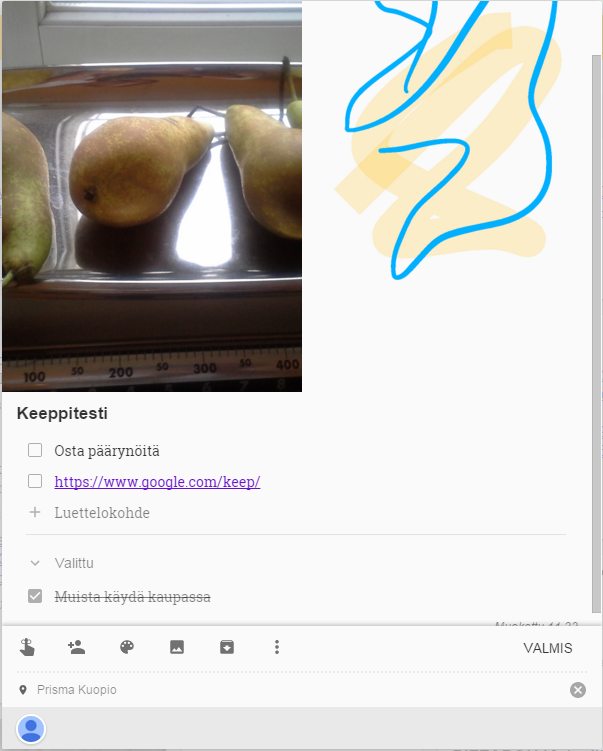 Pikkuhiljaa oivalsin kuitenkin kuinka kätevä tuollainen aina mukana oleva "muistivihko" onkaan. Kun joku asia saattaa pulpahtaa mieleen vaikka juuri siellä perjantain markettiruuhkassa, ala siinä sitten kynää ja vihkoa etsimään kun voit saman asian näpytellä, tai sanella, sillä tekstin voi "kirjoittaa" myös puheohjauksella, Keeppiin. Ja kun Keep on asennettu myös tietokoneelle tai tabletille asiasi löytyvät myös sieltä.
Keeppiin voit lisätä kuvia ja linkkejä ja tietysti tunnisteilla saat ryhmiteltyä asiasi. Muistuksen voit laittaa tiettyyn aikaan tai myös tietyssä paikassa. Ja näköjään siinä voit myös piirtää, tuo on tainnut tulla ihan hiljattain tai sitten en ole vaan sitä huomannut.
Listan tai muistiinpanon voit jakaa yhden tai useamman henkilön kanssa, jolloin yhdessä muokkaaminen ja päivittäminen onnistuu.
Itselläni on Keepissä mm. joitain netistä löydettyjä leivontareseptejä, mukana alkuperäinen linkki + teksti copipastena. Näin ovat aina käsillä ja voi myös muokata reseptiä tarpeen mukaan. Myös jos näen kiinnostavan kirjan jossain saatan ottaa siitä kuvan ja lisätä Keeppin.
Voisin kuvitella että Keep olisi hyvinkin näppärä työkalu opiskelussa, esimerkiksi jonkun ekskursion tai vaikka työharjoittelun dokumentoinnissa, tehdyn muistiinpanon sisällön voi suoraan viedä Google dokumenttiin (Docs) ja jatkaa muokkausta siellä. Ja tietysti kun muistiinpanon jakaa opettajan kanssa voi opettaja seurata miten opiskelijalla menee.
tiistai 10. marraskuuta 2015
EDpuzzle, jakaminen
Ennen kuin siirtyy oikeasti käyttämään jotain tämmöistä härpäkettä sitä pitää testata. Esimerkiksi tehtävän jakaminen kannattaa kokeilla itse, jotta kaikki varmasti toimii ja sitä varten on hyvä olla toinen sähköpostiosoite, tai oikeastaan Google-tili saman tien, jolloin voi myös testata Google- dokumenttien jakamista.
EDpuzzleen oppilas voi tehdä omat tunnukset, ei tarvitse sähköpostia, mikä on muuten aika hyvä asia esim. pienten oppilaiden kanssa, tai kirjautua Google- tunnuksilla yhdellä klikkauksella jos on Chromeen kirjautuneena. Lisäksi oppilas tarvitsee koodin, jolla pääsee tehtävään käsiksi kirjauduttuaan EDpuzzleen.
Tehtävän voi myös jakaa linkkinä tai upotuskoodina. Huomasin juurikin kokeillessani että tuon upotuskoodin voit ottaa kahdesta paikasta ja se toimii hieman eri tavalla:
1. My content-valikon kautta jaettaessa video on kenen tahansa nähtävillä eikä vaadi kirjautumista. Edellinen Edpuzzle postaus. Myöskään vastaukset eivät kirjaudu mihinkään.
2. My classes-valikossa on näkyvillä luomasi oppitunnit ja niihin tuomasi videot. Kun jaat videon tätä kautta tai upotat sen esim. blogiin oppilaan on kirjauduttava sisään päästäkseen tekemään tehtävä ja hänellä on oltava lisäksi koodi. Mutta hänen ei tarvitse mennä erikseen EDpuzzlen sivuille.
Alla olevan tehtävän koodi on e1Vr6V, kirjaudu sisään ja kokeile. :) Tee itsellesi höpölöpö- tunnukset EDpuzzleen niin pysyt ingogniittona jos haluat.
maanantai 9. marraskuuta 2015
EDpuzzle, tee video-oppitunteja
EDpuzzle on hurjan helppokäyttöinen videoalusta, johon voit tuoda videoita vaikka Youtubesta tai omalta koneeltasi. Videoihin voit äänittää oman selostuksesi ja lisätä erilaisia kysymyksiä ja tehtäviä ja jakaa sen jälkeen oppilaillesi, jotka voivat katsoa videon ja suorittaa tehtävät omaan tahtiinsa. Opettajana näet kuka on käynyt katsomassa videon ja tietysti vastaukset.
Voit myös laittaa oppilaat tekemään itse videoitaan ja oppimaan ja opettamaan toisiaan sitä kautta.
EDpuzzlen käytettävyys on aika huippua! Jo ennen ensimmäistä sisäänkirjautumista pääset kokeilemaan kuinka se toimii ja palvelun perusperiaate selviää. Ja myös jatkossa kun alat tekemään videota, jokaisesta vaiheesta on lyhyt opastusvideo katsottavana. Tosin käyttö on sen verran helppoa ettei niissä paljon ohjeita tarvitse.
Tein tähän malliksi pienen oppitunnin Hitlerin pikkujouluista:
Tilaa:
Blogitekstit (Atom)