sunnuntai 18. joulukuuta 2016

Tekstistä puheeksi

Pitkästä aikaa päivitystä tänne, syksy on mennyt sen verran tiiviissä työn touhussa että on jäänyt bloggaaminen vähemmälle.

Viime viikolla erään viidesluokkalaisen oppimiskeskustelussa tuli ilmi että koska oppilas kärsii lukihäiriöstä äiti lukee pojalle ääneen esimerkiksi historian läksyjä. Perheenäidillä on tietysti paljon muutakin puuhaa ja viidennellä luokalla alkaa jo historian kappaleissa olla sen verran mittaa että ei oikein aika kaikkeen riitä.

Ajellessani keskustelun jälkeen töistä kotiin tuli mieleen pari päivää aiemmin Facebookin Tieto- ja viestintätekniikka opetuksessa -ryhmässä ollut Mikko Jordmanin päivitys Voice Reading -sovelluksesta, jotta hän käyttää blogien kuuntelemiseen. Sitähän voisi käyttää tässäkin, pitää vaan saada se kirjan teksti ensiksi puhelimelle,

Ja sehän onnistuu hienosti luottoapulaistani Google Keeppiä apuna käyttäen. Keepillä näet pystyy skannaamaan kuvassa olevan tekstin eli se toimii tekstiskannerina. Ja tekstin voi viedä sieltä suoraan Google Docsiin tai jakaa eri sovellusten kautta Android- tyyliin. Kuten tuohon edellä mainituun Voice Reading -sovelluksella.

Eli step-by-step:

  1.  Lataa puhelimellesi sovelluskaupasta Google Keep sekä Voice Reading (ei taida olla kuin Androidille).
  2.  Kuvaa haluamasi teksti puhelimen kameralla ja rajaa siitä kaikki ylimääräinen pois. Voit toki ottaa kuvan suoraan Keepin kautta, mutta silloin ei tuo rajaaminen taida onnistua.
  3.  Avaa Keep. Tee uusi muistiinpano näppäämällä kameran kuvaa oikeassa alareunassa ja lisää haluamasi kuva.
  4. Avaa kuva muistiiinpanossa näppäämällä sitä ja sitten kosketa oikeassa yläkulmassa olevaa kolmea pistettä ja valitse Kopioi kuvan teksti.
  5.  Hetken päästä skannattu teksti tulee kuvan alle muistiinpanoon. Se kannattaa käydä nyt läpi, skannauksessa siihen tulee aina pieniä virheitä.
  6.  Kun teksti on kunnossa ja välimerkit paikallaan näppää oikeassa alareunassa olevaa mustaa neliötä jossa on kolme pistettä. Ja nyt valitse Lähetä ja Lähetä muiden sovellusten kautta ja sieltä sitten Add to Voice Reading. Ja sitten eikun kuuntelemaan.

Puhelimessa täytyy olla Googlen tekstistä puheeksi -sovellus asennettuna, yleensä löytyy Android-puhelimista. Sitä kautta voi käydä muuttamassa myös puhenopeutta. Löytyy siis puhelimen Asetukset -> Kieli ja syöttötapa -> Puhe.

Ja niin kuin tuossa Mikko Jordmanin päivityksessä olikin Voice Readingillä voi myös kuunnella nettisivujakin.

Onhan tähän taatusti paljon muitakin mahdollisuuksia, esim. monien kustantajien sivuilta löytyy kirjat myös kuunneltavassa muodossa. Mutta tässä oma ratkaisuni.

Tässä vielä AZ Screen Recorderilla nauhoitettu ja VivaVideolla editoitu video aiheesta, tuo puhutun tekstin laatu on nauhoitusteknisistä syistä aika huono:


perjantai 15. heinäkuuta 2016

(Yhteiskäyttöisen) Youtube -kanavan luominen

Törmäsin yhteen ohjeeseen tästä aiheesta keväällä, siinä neuvottiin luomaan ensin Google+ -ryhmä jonka jäsenet pääsevät sitten kanavaa hallinnoimaan. Aloin tässä kesällä asiaan enempi perehtyä kun innostuin itse tekemään videoita ja lataamaan Youtubeen ja silloin huomasin että luodulle kanavalle voi myös Youtubessa lisätä hallinnoijia. Mutta on huomattava että sen oman tunnuksen nimellä syntyvälle kanavalle ei voi muita käyttäjiä lisätä vaan on luotava uusi kanava, johon noita muita lisätään.

Youtube- kanavan luominen:


1. Kirjaudu Youtubeen omilla Google- tunnuksillasi

2. Oikessa yläkulmassa näkyy nyt Google-profiili kuvasi tai oletuskuva, klikkaa sitä ja sitten rattaan kuvaa niin pääset asetuksiin.

3. Olet nyt Yleiskatsaus -sivulla, jossa pääset esimerkiksi vaihtamaan salasanasi. Sivulla alimmaisena on linkki "Näytä omat kanavat tai luo uusi kanava". Klikkaa sitä ja näet jo luomasi kanavat ja pääset luomaan itsellesi uuden kanavan.

4. Anna kanavallesi nimi, määrittele luokka ja hyväksy ehdot. Ja nyt olet luonut oman kanavan, jolla on nyt myös Google+ -profiili sekä Google Kuvat -tili. Tuosta Google+ -tilistä ei kannata sen enempää välittää ellei sitten halua käyttää sitä muuten. Mutta tuo Google Kuvat on hyvä, sinne pääsevät nyt käsiksi kaikki joille olet jakanut kanavasi ylläpito-oikeudet.

5. Menemällä takaisin asetuksiin Yleiskatsaus -sivulle pääset lisäämään tai poistamaan ylläpitäjiä. Linkki vie sinut nyt Bränditili -sivulle, jossa pääset lisäämään kanavallesi uusia ylläpitäjiä. Jokainen ylläpitäjä pääsee nyt siis muokkaamaan, lisäämään sisältöä ja muutenkin toimimaan kanavan nimissä omilla Google- tunnuksillaan.

Tuo seikkailu Youtube- Google+- Bränditili- jne. välillä saattaa tuntua aika sekavalta, mitä se kieltämättä onkin. Mutta kun sitä aikansa tahkoaa ihan kaikessa rauhassa se alkaa selvitä. Ehkä. Tai sitten Google taas muuttaa jotakin ja pakka on taas sekaisin.

Vielä lopuksi kanavan poistaminen Youtubesta. Asetukset > Yleiskatsaus > Lisäasetukset, sivun alareunasta löytyy "Poista kanava". Tämä ei kuitenkaan poista sitä Google+:an puolelta vaan se pitää käydä tekemässä erikseen eli poistaa kanavan Bränditili. Ole kuitenkin tarkkana ettet vahingossa poista omaa Google -tiliäsi.


torstai 21. huhtikuuta 2016

Käytäntöön soveltamista

Ensin pari viikkoa yläasteella teknisessä työssä sijaisena. Oma verkkoon tuottamani ja keräämäni materiaali (blogi, Pinterest, linkit) pääsi yllättävään hyötykäyttöön kun oppilaille piti keksiä uusia työideoita ja ohjeita. Jaoin linkin Whatsappin kautta ja ohjeet olivat oppilaiden käsillä.

Mobiilivälineille löytyisi kyllä paljonkin käyttöä taitoaineiden opiskelussa. Esim. Youtube on täynnä erilaisia how to -ohjeita, tosin taso on varsin kirjava, mutta kyllähän se on hyvä tapa alkaa tutustumaan johonkin uuteen asiaan. Ja opittuaan asian oppilaat voivat kuvata omia videoitaan ja ne voidaan sitten taas jakaa vaikka koulun sivuille yhteisen Youtube-kanavan kautta. Selkeät ohjeet yhteisen kanavan luomiseksi löytyy täältä. En ole kyllä tuota kokeillut itse.

Myös tekemisen ja oppimisen dokumentoinnissa aina mukana (ja kädessä) olevat puhelimet ovat erittäin hyvä väline. Esim. Google Keep toimii hyvin nopeiden muistiinpanojen tekoon, myös kuvat saa lisättyä sinne suoraan. Ja kun tulee aika laatia lopullinen raportti muistiinpanot saa vietyä Keepistä suoraan Google Docsiin kuvineen päivineen. Tämä on mielestäni aivan loistava työkalu esim. tet- jakson tai työharjoittelun raportin laadintaan. Muistiinpanothan voi lisäksi vielä jakaa opettajalle, joka pääsee näin seuraamaan oppilaan edistymistä.

Ja sitten ala-asteelle kuudesluokkalaisten opeksi. Reilun kolmen viikon pätkä ennestään tutussa pienessä kyläkoulussa, jossa on mukava tunnelma ja portaikossa vanhan puutalon tuoksu. Toisena työpäivänä pääsin kokeilemaan digiloikkimisen 500 metrin estejuoksua, tuossa Facebook-päivitykseni aiheesta Tvt opetuksessa -ryhmässä.

Alkuhankaluuksista selviydyttyäni oppilaiden into ja taito härpäkkeiden suhteen yllätti oikein positiivisesti. Opettelimme Google Kuvien käyttöä, tein sinne jaettuja albumeita jonne oppilaat pääsivät lisäämään kuvia ja videoita. Asia liittyi äidinkieleen, jossa tutustuttiin Seitsemään veljekseen ja oppilaat saivat tehtäväkseen tehdä oman versionsa jostain kirjan kohtauksesta haluamallaan mobiilitekniikalla. Pojat painuivat kuvaamaan veljesten ja Toukolan poikien välistä tappelua. Kuvausten jälkeen yksi pojista alkoi videota editoimaan, mutta totesi melko pian että hänellä on kotonaan parempi ohjelma, hän tekee sen sillä. Poika tubettaa ja tekee Minecraft -videoita joten hän ei paljon apua kaivannut.

Tytöt alkoivat ottamaan valokuvia Seitsemän veljeksen koulunkäynnistä. Heillä tuntui olevan varsin selvät sävelet mitä tekevät. joten en asiaan sen enempää puuttunut. Seuraavana aamun olin tippua polvilleni kun yksi tytöistä näytti puhelimestaan mitä olivat tehneet. Valokuvista oli koottu tarina, jossa oli tekstiä, kuvallisia efektejä ja musiikki. Ei se montaa kymmentä sekuntia kestänyt, mutta toteutus oli aivan loistava. VivaVideo oli tuo sovellus joka tytön puhelimesta löytyi ja jolla se oli tehty. Toisilleen he olivat sitä jakaneen Whatsappin kautta.

Nämä ovat mielestäni varsin hyviä esimerkkejä siitä osaamisesta ja niistä mahdollisuuksista mitä löytyy oppilaista ja heidän laitteista. Se pitää vaan saada sieltä esiin ja käyttöön, opettajan ei tarvitse kaikkea osata, hän voi päinvastoin oppia oppilailta.

Kahoot -visailuun olin tutustunut jossain vaiheessa, mutta en ollut päässyt sitä vielä käytännössä kokeilemaan. Mutta kun sain ohjattavakseni yhden kahdeksasluokkalaisen tettiläisen jolle Kahoot oli tuttu päätin laittaa hänet laatimaan visailuja, Ja hyvinhän se meni, varsinkin oppilaat olivat innoissaan. Myöhemmin myös omat oppilaani pääsivät laatimaan sillä kertausvisailuja biologiasta ja löytyihän tuolta ihan hyviä muiden laatimia valmiitakin Kahootteja, joita kyllä kannattaa käyttää jos vaan ovat asiallisia. Koulun muutkin opettajat, ja oppilaat, innostuivat Kahooteista mikä oli oikein mukava huomata.

Koululla on käytössä O365 ja kyllähän sitäkin piti sitten vielä kokeilla. Oppilaat kirjoittivat aineita pareittain Wordilla ja tekivät ryhmätöitä PowerPointilla. Jakaminen ja yhdessä tekeminen ei ollut heille ennestään tuttua, mutta oikein avoimin mielin he ottivat se vastaan. Itse vähän tuskailin tuon O365:n monimutkaisuuden kanssa verrattuna Googlen vastaavaan.

Olipahan vaan hienoa päästä käyttämään omaa osaamistaan käytännössä!


tiistai 8. maaliskuuta 2016

Linkit lyhyiksi

Kaikki ovat varmaan tuskailleet pitkien nettiosoitteiden kanssa, varsinkin jo sellainen pitäisi saada jaetuksi eikä mitään sähköistä kanavaa ole tarjolla. Tai osoite pitää saada jaetuksi jollain välineellä, jossa merkkien määrä on rajoitettu kuten Twitter tai tekstiviesti.

Onneksi ihminen on kuitenkin perusluonteeltaan laiska, mukavuudenhaluinen ja haluaa päästä helpolla, joten se on keksinyt tähänkin ongelmaan ratkaisun. Verkosta löytyy monia palveluita, joissa voit lyhentää linkkisi säädylliseen mittaan.


Urly.fi


Oma ehdoton suosikkini. On suomalainen, ei sisällä mitään lisäominaisuuksia (kuten tilastot) paitsi QR- koodin ja  tekee lyhyimmät linkit, (urly.fi/***). Kopipeistaa (anteeksi kopioi ja liitä) lyhennettävä linkki tuonne ja saat lyhennetyn linkin jaettavaksi eteenpäin. Samalta sivulta löytyy myös QR- koodi linkistäsi.

Nopeampi tapa on ladata Chrome Web Storesta selaimelle Urly.fi:n Chromerly -laajennus ja saat lyhennettyä linkkisi yhdellä klikkauksella ja se kopioituu suoraan leikepöydälle liittämistä odottamaan. Voit tehdä sen kuten videossa tai sitten hiiren oikella näppäimellä avautuvan alavalikon kautta.

Urly.fi:n huono puoli on, että se ei tee listaa tekemistäsi linkeistä etkä myöskään voi seurata kuinka monta kertaa niitä on klikattu.


Bit.ly


Tekee pidemmät linkit, mutta kirjautuneena käyttäjänä voit muokata loppuosan halutunlaiseksi, jos se vain on vapaana. Lisäksi näet tilastot linkisi klikkauksista ja voit näin seurata kuinka suosittu se on.

Myös Bit.ly:stä löytyy laajennus Chromeen ja laajennuksella pääset suoraan muokkaamaan linkkiäsi. Eli aika näpsäkkä sekin.

Tutustuin tähän Bit.ly -lyhentäjään vasta nyt ja se yllätti oikein positiivisesti, erityisesti tuo että voin itse luoda on loppuosan on hieno ominaisuus. Miinuksena on QR- koodin puuttuminen.


Goo.gl


Googlen lyhentäjän tekemät linkit ja niiden tilastot ovat julkisia. Sisäänkirjautuneena näet listan omista linkeistäsi, pääset katsomaan tilastot ja saat QR-koodin.

Goo.gl:n lyhennykset ovat muotoa goo.gl/****** ja myös Chrome- laajennus on tarjolla. Voit tehdä sen kuten kuvassa tai sitten hiiren oikeasta näppäimestä avautuvan alavalikon kautta.

Kaikenkaikkiaan tämä Googlen versio on jotenkin kömpelö ja tahmea verrattuna noihin kahteen muuhun.

https://gyazo.com/02dd4ce72ef8dcf908cb7ee9df61a666


Nämä screenshotit otin Gyazolla ja siitä löytyi myös piirrostyökalu, jolla sai nuo korostukset tehtyä. Eli ei tarvitse avata kuvia erikseen missään ohjelmassa muokkausta varten.

perjantai 26. helmikuuta 2016

Screencast -työkalujen vertailua

Verkko- opetukseen kuuluu oleellisesti erilaiset sähköiset materiaalit jotka mahdollistavat ajasta ja paikasta riippumattoman opiskelun. Videot ja erityisesti ruutukaappausvideot soveltuvat erittäin hyvin siihen, niiden tekeminen on helppoa ja nopeaa, kunhan asia ja perusmateriaali (esim. diaesitys) on hallussa ja kunnossa.

Tässäkin, niin kuin monessa muussakin, hyvään etukäteissuunnitteluun kannattaa panostaa. Toteutus nopeutuu ja lopputulos paranee.

Ruutukaappausvideoiden avulla voi esimerkiksi:

- antaa ohjeita jonkun ohjelman käyttöön,
- tehdä video-oppitunteja (flipped classroom) tai muuten vaan jakaa luentoja,
- antaa oppilaille palautetta heidän sähköisesti palauttamistaan tehtävistä. 

Lisäksi oppilaat voivat esitellä tehtävänsä videona, jos vaikka potee esiintymiskammoa. Tai vaikka ei potisikaan, uudella tavalla tekeminen voi lisätä motivaatiota.

Tässä muutamia työkaluja screencast- eli ruutukaappausvideoiden tekemiseen.


Screencast-o-Matic


Screencast-o-Maticia on helppo ja selkeä oppia ja käyttää, se toimii selaimella (tarvitsee Javan) tai sen voi ladata myös omalle koneelle, jolloin Javan tarvetta ei ole. Kuvattava ala on vapaasti rajattavissa ja voit valita kuvaatko pelkkää ruutua, webcamia vai molempia. Siinä on kursorin korostus, keltainen rengas, joka ei tosin nauhoitusvaiheessa näy, mutta valmiissa sitten kyllä.

Tallennus tapahtuu joko omalle koneelle, ohjelman palvelimelle tai suoraa Youtubeen. Pro- versiossa vaihtoehtoina ovat myös Vimeo ja Google Drive.

Perusversiossa on aikarajoite 15 minuuttia, Pro -versiossa (15$/vuosi) ei sitä ole ja siinä on paljon muitakin ominaisuuksia.

Screencastify


Screencastify on Chromelaajennus, eikä siis vaadi muita softia (Java, Flash) toimiakseen. Se tallentaa videot automaattisesti Google Driveen, josta ne voi jakaa samaan tapaan kuin muutkin Drive -dokumentit. Voit tietysti myös ladata ne myös Youtubeen tai suoraan omalle koneelle.

Kuvausvaihtoehdot ovat Tab, Screen tai Cam, myös webcamin saa kaikkiin. Tab vaihtoehdossa on kursorin korostus sekä mahdollisuus myös piirtämisen. Screen vaihtoehto kysyy kuvaamisen alussa kuvattavaa alaa.

Ilmaisversiossa Maksimiaika on 10 minuuttia, 20 €:n kertamaksulla saa rajoittamattoman ajan, pääsee eroon logosta ja saa myös rajausominaisuuden.

Jing 


Jing on minulle uusi tuttavuus. Sillä voi ottaa ruutukaappausstillkuvia tai sitten videota vapaasti rajattavalta alueelta, mukaan saa myös äänen, mutta webcamia siinä ei ole.

Videot ja kuvat voi tallentaa omalle koneelle tai vaihtoehtoisesti saman firman pilvipalveluun screencast.com, jonne tosin pitää vielä erikseen kirjautua. Sieltä niitä voi myös jakaa ja sieltä saa myös upotuskoodinkin, mutta sivun käytettävyys on aika heikko.

Videokuvan laatu on näistä paras, mutta ilmaisversion maksimi on 5 minuuttia. Snagit on maksullinen ja paljon lisäominaisuuksia sisältävä versio.

AZ Screen Recorder


AZ Screen Recorder on Androidille tehty erittäin hyvä ja toimiva ruutukaappausohjelma, nauhoittaa kaiken mitä ruudulla tapahtuu. Voit esitellä jotain ohjelmaa, vaihtaa välillä vaikka diaesitykseen tai videoon, siirtyä välillä kuvaamaan kameralla ympäristöä, tai itseäsi, mahdollisuus myös että etukamera kuvaa koko ajan. 

Tallennus tapahtuu omalle puhelimelle tai tabletille, siitä varmuuskopiointi vaikka Driveen. Ei aikarajoituksia, ei mainoksia. Reilulla kolmella eurolla saa paljon lisäominaisuuksia, voi esimerkiksi leikata videota.  

Olen kokeillut vain puhelimella, vaatii Android 5.0 tai uudemman, toimii hienosti.

Movenote


Uusin tuttavuuteni Movenote ei ole varsinainen kuvakaappausohjelma vaan varta vasten videoesitysten tekemiseen ja jakamiseen tehty suomalainen palvelu. Toimii ainakin pc:llä ja Androidilla. Mukana webcam, jonka pc- versiossa saa poiskin.

Movenoten ideana on että diaesitys, kuvasarja tms. tuodaan palveluun ja äänitys laitetaan pyörimään. Materiaalin voi tuoda omalta koneelta tai Google Drivesta, Android- versiolla puhelimella voi myös ottaa suoraan kuvia tai tuoda Google Kuvista, mutta ei esim. Slide-esityksiä Drivesta.

Video tallentuu Movenoten palvelimelle, josta sen voi jakaa eri palveluihin tai ladata omalle koneelle tai Driveen. 

Ihan näppärä ohjelma, mutta tuntuu olevan vielä vähän kehitysvaiheessa. 

tiistai 9. helmikuuta 2016

Back to basics


Välillä on hyvä palata perusasioiden pariin. Kirjoittaa kauppalistat käsialalla ja joutua kaivelemaan aivo- ja lihasmuistiaan saadakseen kaikki kiekurat menemään oikein.

Piirtää tekniset piirustukset käsin. Koska se on nopeampaa ja mukavapaa kuin tietokoneella. Ja jälki on oman itsen näköinen.

Käsinkirjoittamisesta jää parempi muistijälki, asiat jäävät paremmin mieleen kun ne kirjoittaa käsin, oppiminen tehostuu, kirjoitettiin Hesarin lyhyessä Facebook-elämänohje -tyylisessä artikkelissa.

Käsinkirjoittaminen aktivoi aivoja muutenkin monipuolisemmin kuin näpyttely. Sen huomaa kun alkaa kaunokirjoitusta palauttelemaan mieleensä, sitä jonka jo ala-asteella oppi, mutta jonka käyttäminen jossain vaiheessa jäi, se muuttui tekstaamiseksi. Sitten naputteluksi. Ja puheohjatuksi kirjoittamiseksi.

Mitenhän tuo puheohjaus, se on sen verran uusi asia että sitä ei ole vielä tutkittu? Millainenhan muistijälki siitä jää?

Runsas netin käyttö muuttaa aivojen toimintaa niin että syväoppiminen vaikeutuu, kirjoitetaan Opettaja -lehden artikkelissa ja viitataan amerikkalaiseen tutkimukseen. Nopea loikkiminen asiasta toiseen ei johda syvälliseen asioiden ymmärtämiseen ja sisäistämiseen eikä kokonaisuuksien hahmottamiseen, oppiminen jää pinnalliseksi. Vastapainoksi tarvitaan kirjojen lukemista, hidasta elämää ja tekemistä.

Allekirjoitan tuon hiljaisuuden ja mitääntekemättömyyden tärkeyden. Tai ei sen tarvitse aina olla toimettomuutta, "oikeiden" asioiden tekeminen tekee hyvää. Ja kirjojen lukeminen.

perjantai 22. tammikuuta 2016

Prezistä ja vähän tekijänoikeuksista

Tein Prezin käytöstä Prezin ensi viikon digityöpajaa varten, tarkoituksena on että opiskelijat tutustuvat Preziin jo etukäteen ja aloittavat tekemään omaansa. Olen huomannut että nollasta aloittaminen opetustilanteessa on vähän ajanhukkaa, on parempi että opiskelijoilla on jo vähän tuntumaa sovellukseen ennen kuin sitä aletaan yhdessä käymään läpi. Silloin on jo herännyt niitä kysymyksiäkin paremmin.


Ilmaisversiossa (Public Plan) kaikki tekemäsi Prezit ovat julkisia ja kenen tahansa löydettävissä ja nähtävissä. Lisäksi ne ovat oletusarvoisesti myös edelleenkäytettävissä (reusable), jonka kyllä voi ottaa poiskin. Uskon että monet ovat tästä julkisuudesta kauhuissaan, ei en halua että kukaan näkee omia tekemisiäni.

Mutta ilmaisia lounaitahan ei ole ja tämä on se hinta minkä joutuu maksamaan ellei halua rahalla maksaa. Esim. Google ja Facebook rahoittavat toimintansa sinun tiedoillasi ja tiedoilla verkkokäyttäytymisestäsi.

Prezissäkin on myös sosiaalinen puoli. Voit tykätä, jakaa ja kommentoida toisten käyttäjien tekemiä Prezejä, voit etsiä niitä Explore -valikosta. Voit myös käyttää niitä (Make a copy), jolloin se tallentuu omiin Prezeihisi ja voit muokata sitä. Ja periaatteessa esitellä omanasi, jos moraalisi sen sallii. Thinglinkissä on muuten sama juttu, voit muokata toisten tekemiä kuvia jos alkuperäinen tekijä on sen sallinut.

Tekijänoikeudet ovat koetuksella tässä sosiaalisen median maailmassa, jossa materiaalin tuottaminen, jakaminen, muokkaaminen, linkittäminen ja tallentaminen on niin helppoa. Ja vielä enemmän ne hämärtyvät kun tullaan tähän yhdessä tekemisen henkeen, jossa voit käyttää toisen aloittamaa ja muokata sitä niin kuin itse haluat. Joko luvalla tai ilman.

Onko se sitten huono asia vai rikkaus, sen voi jokainen päättää itse.


keskiviikko 13. tammikuuta 2016

Google-piirrokset (Google Drawings)

Googlen piirrostyökalu Drawings, taisi olla jossain vaiheessa pelkkä Draw, on hurjan monipuolinen työkalu moneen hommaan. Voit tehdä erilaisia graafisia esityksiä, logoja, esitteitä jne. Voit tehdä erilaisia kaaviota ja mindmappejä ilman mindmap-ohjelmien hierarkiarajoitteita.

Voit jakaa piirroksesi ja esitellä tekemistäsi muille tai tehdä sitä yhdessä muiden kanssa sekä kommentoida ja keskustella samalla. Valmiin piirustuksen voit ladata pdf-muodossa tai kuvana tai lähettää sähköpostin liitteenä suoraan ohjelmasta. Tämä toimii muuten muissakin Google- sovelluksissa ja on erittäin kätevää ja nopeaa. (Tiedosto>Lähetä sähköpostin liitteenä).

En ala sen enempää tässä ohjeita kirjoittamaan, näillä Googlen ohjeilla pääsee hyvin liikkeelle. Ja hyvin selkeä ja helppo Drawings on omaksua jos on joskus jotain piirros- tai taitto-ohjelmaa joskus käyttänyt. Mutta muutamia vinkkejä annan:

- Piirustuksen koon muuttaminen: Tiedosto> Sivun asetukset. Oletuksena on 4:3. Kohdasta Oma voit määritellä koon vapaast. Toinen mahdollisuus sivukoon muuttamiseen on tarttua hiirellä sivun rajojen oikeaan alakulmaan ja muokata sivun kokoa vapaasti.

- Kuvien rajaaminen. Lisättyjä kuvia voi rajata (maskata) hyvin monipuolisesti käyttäen erilaisia sovelluksesta löytyviä muotoja. Valitse rajattava kuva, klikkaa rajaustyökalun vieressä olevaa nuolta ja pääset muotoihin joilla voit maskata kuvan.

- Ehkä parasta Drawingsissa on kuitenkin intuitiiviset apuviivat ja asettelutyökalut. Kun siirrät jotain objektia ruudulle ilmaantuu punaisia apuviivoja, jotka auttavat sijoittamaan objektin hyvään paikkaan suhteessa pohjaan tai toisiin objekteihin (keskelle, yläreunat tasan jne.). Se hakee myös välimatkoja suhteessa toisiin objekteihin.

Niin kuin muutkin pilvessä toimivat härpäkkeet myös Drawingsilla tehdyn piirustuksen voit upottaa blogiin, kotisivuille, Moodleen tms. oppimisympäristöön. Ja tietysti myös muihin Googlen työkaluihin kuten Docsiin, Sheetsiin tai Slidesiin.


torstai 17. joulukuuta 2015

Härpäkkeiden opettelemisesta

Olen siinä suhteessa hyvässä asemassa että minulla on ollut paljon aikaa käytettävissä näiden sovellusten opetteluun. Vaikka haluaisin kyllä jo kovasti päästä soveltamaan osaamistani käytäntöön ja oppimaan sitä kautta lisää. Sillä melko helposti sitä hupsahtaa omaan kuplaansa ja se "oikea" maailma jää sinne kuplan ulkopuolelle ja sitten kun ne kohtaavat onkin yhteentörmäyksiä tiedossa. Mitä, ettekö te olekaan yhtä innoissanne tästä, eikö tämä olekaan teille niin helppoa ja selkeää, eikä teillä olekaan aikaa rajattomasti käytössä, onko teillä muutakin elämää?

Parin viikon takaista digityöpajaa varten mietin joitakin vinkkejä näiden härpäkkeiden opetteluun ja täydensin listaa nyt hieman:


  • Opettele yksi sovellus kerrallaan.
  • Varaa aikaa opetteluun, et voi oppia muuten kuin tekemällä.
  • Googlaile ohjeita ja videoita ja laita hyvät muistiin. Tarkista aina ohjeen päiväys, kehitystyö on jatkuvaa ja muutokset nopeita, joten parasta ennen- päiväyksellä on merkitystä.
  • Tee joku "oikea" projekti, siinä oppii eniten.
  • Opi opettamalla, siinä oppii parhaiten. Jos olet opiskelija opetelkaa opiskelutovereiden kanssa uusia sovelluksia ja opettakaa niitä toisillenne ja käyttäkää oppimistehtävissänne. Samahan toimii myös opettajien kesken.
  • Itse olen oppinut paljon tätä blogia kirjoittaessani, jokaista tekstiä tehdessäni olen aina jotain uutta oivaltanut.
  • Tee itsellesi toiset Google- tunnukset, voit kokeilla jakamista turvallisesti.

Oppimisen ja opettelun iloa!

tiistai 8. joulukuuta 2015

Gyazo- helppo ja nopea ruutukaappaustyökalu

Kuinka käytät Gyazoa?

Tähän näppärään pikku apulaiseen minut tutustutti 13- vuotias poikani lähettäessään minulle jonkun jutun johonkin pikaviestimeen. Olin hetken että mitä, minkä ihmeen Gyazo-linkin hän mulle laittoi, mutta kun tutustuin aiheeseen tarkemmin totesin että tämä onkin varsin mainio työkalu.

Kaikki meistä on varmaan joskus käyttänyt tietokoneen print screen- toimintoa. Ensin kuva, sitten liitetään se jonnekin kuva-tai taitto-ohjelmaan, kuvan rajaus ja tallennus. Itseäni on ainakin tuossa häirinnyt se että mistä mä sen alkuperäisen kuvan löydän. Vai onko sitä enää missään?

Luo itsellesi tili Gyazon sivuilla ja lataa se omalle koneellesi. Kannattaa lisätä myös omaan Chromeen Gyazo- laajennos, toimii vain selaimella, mutta saat muutamia lisäominaisuuksia.

Gyazo- laajennos Chromessa

Kun klikkaat Gyazo- ikonia tietokoneen työkalupalkissa muuttuu hiiren osoitin ristiksi ja voit rajata haluamasi kuva-alan. Otettu kuva lautautuu automaattisesti Gyazo- tilillesi ja avautuu uudelle välilehdelle. Lisäksi kuvan osoite on nyt leikepöydällä, josta voit liittää  (ctrl+v) sen suoraan vaikka e- mailiin. Kuvan yhteyteen Gyazoon tallentuu myös se nettiosoite mistä kuva on otettu jos se on joltain sivulta. Gyazosta saat myös URL-osoitteen, jolla kuvan saa liitettyä vaikka Googlen Draw- sovellukseen.

Kaikki ottamasi kuvat löytyvät Gyazon pilvestä ja taisi olla niin että ilmaisversiossa ne säilyvät siellä vain kaksi kuukautta.

Lisäksi Gyazolla voi tehdä kymmenen sekunnin GIF- animaatioita, siihen ole vielä juurikaan perehtynyt.


torstai 3. joulukuuta 2015

Google Drive ja Google Docs

Kuinka käytät Google Drivea ja Google Docsia?


Olen tänään Harrin kanssa menossa vetämään pikaista digityöpajaa ammatilliseksi opettajaksi opiskeleville Jyväskylän Amk:n opiskelijoille. Aiheena on kuinka käytät Google Drivea ja Google Docsia ja jos aikaa jää niin tutustutaan muihinkin härpäkkeisiin.

Nämä ohjeet eivät ole mitenkään täydellisiä, mutta niillä pääsee alkuun ja netti on täynnä ohjeita ja videoita aiheesta. Mutta kannattaa aina katsoa kuinka tuore ohje on, näissä nimittäin on nopean kehitystyön ansiosta parasta ennen päiväys.


Tein tästä Docsin ohjeesta uuden version, kiitos Harri avusta:


keskiviikko 18. marraskuuta 2015

Google Keep, digitaalinen muistikirja

Kuinka käytät Google Keeppiä?

Olen ollut aina vähän huono muistivihkon käyttäjä, ainakin sellaisen joka kulkee aina mukana. Joskus olen yrittänyt käyttää myös kalenteria ja kirjoittaa sinne niitä asioita muistiin. Mutta kun se kalenteri tai muistikirja on aina väärässä paikassa tai en vaan muista katsoa sitä. Paljon on hyötyä!

Kun opiskelutoverini Harri esitteli minut Google Keepille olin aluksi että mitähän iloa tästä nyt on, että saa tehtyä puhelimelle ostoslistan ja jaettua sen rouvan kanssa kun lähtee hehtaarimarkettiin perjantaiostoksille.

Pikkuhiljaa oivalsin kuitenkin kuinka kätevä tuollainen aina mukana oleva "muistivihko" onkaan. Kun joku asia saattaa pulpahtaa mieleen vaikka juuri siellä perjantain markettiruuhkassa, ala siinä sitten kynää ja vihkoa etsimään kun voit saman asian näpytellä, tai sanella, sillä tekstin voi "kirjoittaa" myös puheohjauksella, Keeppiin. Ja kun Keep on asennettu myös tietokoneelle tai tabletille asiasi löytyvät myös sieltä.

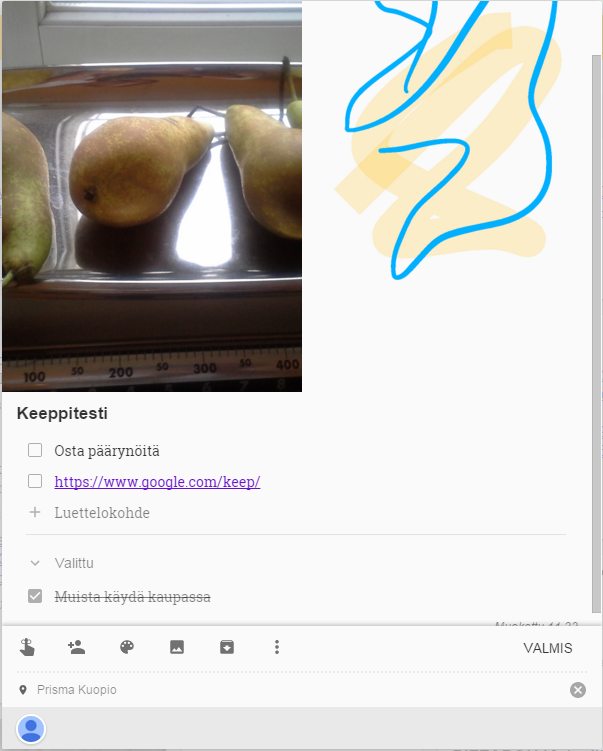
Keeppiin voit lisätä kuvia ja linkkejä ja tietysti tunnisteilla saat ryhmiteltyä asiasi. Muistuksen voit laittaa tiettyyn aikaan tai myös tietyssä paikassa. Ja näköjään siinä voit myös piirtää, tuo on tainnut tulla ihan hiljattain tai sitten en ole vaan sitä huomannut.

Listan tai muistiinpanon voit jakaa yhden tai useamman henkilön kanssa, jolloin yhdessä muokkaaminen ja päivittäminen onnistuu.

Itselläni on Keepissä mm. joitain netistä löydettyjä leivontareseptejä, mukana alkuperäinen linkki + teksti copipastena. Näin ovat aina käsillä ja voi myös muokata reseptiä tarpeen mukaan. Myös jos näen kiinnostavan kirjan jossain saatan ottaa siitä kuvan ja lisätä Keeppin.

Voisin kuvitella että Keep olisi hyvinkin näppärä työkalu opiskelussa, esimerkiksi jonkun ekskursion tai vaikka työharjoittelun dokumentoinnissa, tehdyn muistiinpanon sisällön voi suoraan viedä Google dokumenttiin (Docs) ja jatkaa muokkausta siellä. Ja tietysti kun muistiinpanon jakaa opettajan kanssa voi opettaja seurata miten opiskelijalla menee.


tiistai 10. marraskuuta 2015

EDpuzzle, jakaminen

Ennen kuin siirtyy oikeasti käyttämään jotain tämmöistä härpäkettä sitä pitää testata. Esimerkiksi tehtävän jakaminen kannattaa kokeilla itse, jotta kaikki varmasti toimii ja sitä varten on hyvä olla toinen sähköpostiosoite, tai oikeastaan Google-tili saman tien, jolloin voi myös testata Google- dokumenttien jakamista.

EDpuzzleen oppilas voi tehdä omat tunnukset, ei tarvitse sähköpostia, mikä on muuten aika hyvä asia esim. pienten oppilaiden kanssa, tai kirjautua Google- tunnuksilla yhdellä klikkauksella jos on Chromeen kirjautuneena. Lisäksi oppilas tarvitsee koodin, jolla pääsee tehtävään käsiksi kirjauduttuaan EDpuzzleen.

Tehtävän voi myös jakaa linkkinä tai upotuskoodina. Huomasin juurikin kokeillessani että tuon upotuskoodin voit ottaa kahdesta paikasta ja se toimii hieman eri tavalla:

1. My content-valikon kautta jaettaessa video on kenen tahansa nähtävillä eikä vaadi kirjautumista. Edellinen Edpuzzle postaus. Myöskään vastaukset eivät kirjaudu mihinkään.

2. My classes-valikossa on näkyvillä luomasi oppitunnit ja niihin tuomasi videot. Kun jaat videon tätä kautta tai upotat sen esim. blogiin oppilaan on kirjauduttava sisään päästäkseen tekemään tehtävä ja hänellä on oltava lisäksi koodi. Mutta hänen ei tarvitse mennä erikseen EDpuzzlen sivuille.

Alla olevan tehtävän koodi on e1Vr6V, kirjaudu sisään ja kokeile. :) Tee itsellesi höpölöpö- tunnukset EDpuzzleen niin pysyt ingogniittona jos haluat.


maanantai 9. marraskuuta 2015

EDpuzzle, tee video-oppitunteja

EDpuzzle on hurjan helppokäyttöinen videoalusta, johon voit tuoda videoita vaikka Youtubesta tai omalta koneeltasi. Videoihin voit äänittää oman selostuksesi ja lisätä erilaisia kysymyksiä ja tehtäviä ja jakaa sen jälkeen oppilaillesi, jotka voivat katsoa videon ja suorittaa tehtävät omaan tahtiinsa. Opettajana näet kuka on käynyt katsomassa videon ja tietysti vastaukset.

Voit myös laittaa oppilaat tekemään itse videoitaan ja oppimaan ja opettamaan toisiaan sitä kautta.

EDpuzzlen käytettävyys on aika huippua! Jo ennen ensimmäistä sisäänkirjautumista pääset kokeilemaan kuinka se toimii ja palvelun perusperiaate selviää. Ja myös jatkossa kun alat tekemään videota, jokaisesta vaiheesta on lyhyt opastusvideo katsottavana. Tosin käyttö on sen verran helppoa ettei niissä paljon ohjeita tarvitse.

Tein tähän malliksi pienen oppitunnin Hitlerin pikkujouluista:


torstai 5. marraskuuta 2015

Google Chrome

Käytän Chromea selaimena kun nyt muutenkin näistä Googlen tuotteista intoilen. En ole muita edes kokeillut vuoteen, mitä nyt äsken vilkaisin Firefoxia ihan vaan tarkistaakseni onko siinäkin tämä kirjautumismahdollisuus ja synkronointi. Ja näkyi olevan.

Nimittäin tuo synkronointi oli se asia jonka takia Chromeen siirryin, että olin millä koneella tahansa pääsen käsiksi omiin kirjanmerkkeihin ja selaushistoriaan  ja synkkaus toimii myös puhelimen selaimella. Lisäksi kun kirjautuu Chromeen omilla Google-tunnuksillaan pääsee saman tien sisään myös kaikkiin Googlen palveluihin (Gmail, Blogger, Google Kuvat, Drive, Youtube jne.).

Useissa paikoissa on mahdollista tehdä kirjautuminen Google- tunnuksilla ja käytänkin sitä, koska se nopeuttaa elämää, pääsen yhdellä klikkauksella sisään palveluun kun olen Chromeen kirjautunut eikä tarvitse muistaa monia salasanoja. Mutta ei ehkä välttämättä kauhean tietoturvallista.

Nyt kun aloin kirjoittamaan tästä(kin) aiheesta huomasin kuinka vähän oikeastaan tiedänkään.

Mutta yksi tärkeä juttu pitää Chromen kanssa muistaa vierasta konetta käyttäessä: KIRJAUTUA ULOS!


Nimittäin pelkkä Chromen sulkeminen ei poista kirjautumistasi koneelta vaan kun seuraava käyttäjä avaa Chromen hän pääsee suoraan sinun Chromeesi, kirjanmerkkeihisi ja kirjautumisiisi.

Jostain syystä tuo asia on Chromessa tehty harvinaisen epäselväksi, sellaista paikkaa kuin kirjaudu ulos ei nimittäin löydy vaikka avattaessa se pyytääkin kirjautumaan sisään. Tuo toiminto on Chromessa "poista käyttäjä" eli poistat kaikki omat Chrome-tietosi ko. koneelta.

Tässäpä Screencast-O- Maticilla tekemäni lyhyt ohjevideo asiasta:


perjantai 30. lokakuuta 2015

Uuden ajan käsityöläisyyttä

Eilisessä Snellman kesäyliopiston järjestämässä Digiopus- webinaarissa Anne Rongas sanoi että näiden härpäkkeiden opetteleminen ja käyttäminen on eräänlaista käsityötä, että niitä ei opi muuten kuin tekemällä ja kokeilemalla.

Se oli hyvin sanottu, koska tätä kaikkea ei pysty lukemalla tai kuuntelemalla oppimaan, se pitää vain tehdä ja se vaatii aikaa, kiinnostusta ja istumalihaksia että tulee tutuiksi näiden kanssa ja voi alkaa käyttämään näitä sitten luontevasti omassa työssään.


Padlet

Padlet on yksinkertainen virtuaalinen seinä, johon voi lisätä tekstiä, kuvia, videoita, linkkejä. Ei vaadi välttämättä kirjautumista, joten aloituskynnys on pieni ja kaikki pääsevät heti mukaan yhdessätekemiseen. Helppo ja nopeaa!

 
Created with Padlet

Ja kuten huomaat Padlet toimii erinomaisen hyvin myös näin upotettuna tähän blogiin, ei tarvitse erikseen mennä Padletin sivulle. >Screencastify.

torstai 29. lokakuuta 2015

Google Drive vinkkejä.

Menin tänään pitkästä aikaa Scoop.it- sivulle. Scoop.it on kuratointiväline, jossa käyttäjät keräävät linkkejä johonkin aiheeseen liittyen (aiheesta lisää täällä). Ja sieltä löytyi tälläinen topic:


Ja mitä sitten tällä kertaa opin ja oivalsin:

1. Docsiin ja myös muihin Google- ohjelmiin löytyy kasapäin erilaisia valmiita pohjia. Kun avaat uutta asiakirjaa mene: tiedosto> uusi> mallista. Ja sieltä löytyy tuhansia valmiita pohjia. Siellä näkyy myös käyttämäsi pohjat ja voit lisätä sinne myös omia mallejasi muiden käytettäväksi. Jakamista ja yhdessä tekemistä parhaimmillaan!

2. Jossain vaiheessa olisi tarvinnut tehdä tekstiä kahdelle palstalle, en löytänyt sellaista ominaisuutta Docsista, joten tein sen homman Drawings:lla. Ei silläkään palstoja, kolumneja saa, mutta sillä voi tehdä erillisiä tekstiblokkeja jotka voi sitten järjestellä kuten haluaa.

Jostain kumman syystä Google ei ole saanut tuota kolumnitoimintoa kehitettyä vaikka on aiheesta taatusti saanut palautetta. Tänään noita malleja tutkiessani oivalsin kuinka tekstin saa kahdelle palstalle. Pitää luoda taulukko, jossa on kaksi saraketta ja laittaan tekstin siihen ja sitten muuttaa taulukon reunat valkoisiksi. Teksti ei kuitenkaan juokse nyt palstalta toiselle, sen joutuu tekemään manuaalisesti leikkaamalla ja liittämällä. 


tiistai 27. lokakuuta 2015

Mindmup

Mindmup yksinkertainen Google-yhteensopiva mindmap- sovellus, toimii onlinena eikä vaadi rekisteröitymistä. Tallennus joko mupin omaan pilveen tai omalle Drivelle. Myös samanaikainen yhteismuokkaus ja -tekeminen on mahdollista.


Tätä kirjoittaessani huomasin että näkyi tulleen uusi Mindmup 2.0 for Google Drive. Ja kannattaa kyllä unohtaa saman tien tuo vanhempi versio.


Thinglink

Thinglink on kyllä aika ässä sovellus. Se on alkuaan suomalainen start uppi, jolla voit tehdä interaktiivisia kuvia ja videoita lisäämällä niihin tekstiä, kuvia, videoita jne. sisältäviä tiploja. Tämänkin blogin aloitussivu on tehty Thinglinkillä.

Thinglinkissä on myös sosiaalinen puoli, kuten nykyään on vähän joka paikassa tapana, että voit alkaa seurata jotain käyttäjää tai voit kerätä itsellesi käyttäjiä. Voit myös remixata eli muokata toisten käyttäjien kuvia jos he sen ovat asetuksissa sallineet. Siinä korostuu sosiaalisuus, jakaminen ja yhdessä tekeminen.

Kannattaa tutustua muiden käyttäjien kuviin saadakseen vähän hajua siihen mitä kaikkea Thinglinkillä voikaan tehdä. Thinglink toimii erinomaisen hyvin myös mobiilina vaikka älypuhelimella. Voit ladata sovelluksen sovelluskaupasta.